

Lab 01 : Découverte de Cockpit / Création d'une machine Virtuelle
Objectifs
Section intitulée « Objectifs »Dans cet atelier vous allez vous familiariser avec le Cockpit OUTSCALE et vous allez effectuer le déploiement d’une machine virtuelle.
Environnement
Section intitulée « Environnement »Cockpit est une interface web développée par 3DS OUTSCALE qui vous permet de créer et gérer vos ressources dans le Cloud OUTSCALE.
Pour accéder à Cockpit, il faut au préalable avoir créé un compte chez OUTSCALE.
Cockpit est compatible avec les navigateurs internet suivants :
- Google Chrome
- Mozilla Firefox
- Safari
- Microsoft Edge
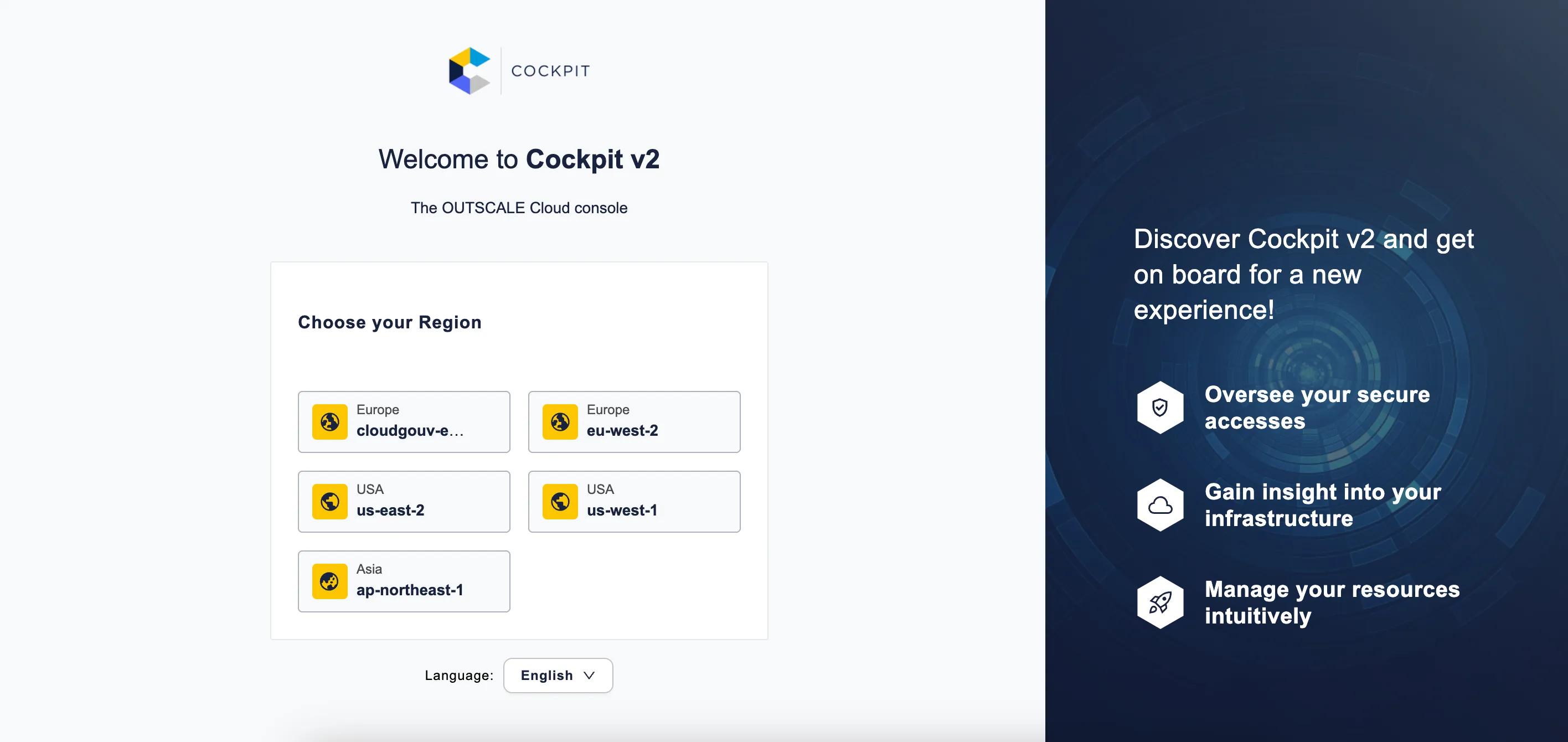
Avec la nouvelle version de Cockpit vous accédez à l’aide d’une seule URL https://cockpit.outscale.com/[cockpit.outscale.com] à l’ensemble des régions disponibles.
Il est important de savoir que certaines fonctionnalités ne sont disponibles que par l’API et ne sont pas encore implémentées dans Cockpit.
L’interface web Cockpit vous permet de créer et gérer des ressources Cloud de votre compte en envoyant les requêtes API correspondantes au Cloud. Lorsque vous créez un compte OUTSCALE, un accès à Cockpit est automatiquement fourni.
Vous accédez à Cockpit à l’aide de l’URL suivante :
https://cockpit.outscale.com/[https://cockpit.outscale.com].
Utilisez l’utilisateur, le mot de passe et la région fournis pour chaque stagiaire.
La page d’accueil de Cockpit fournit un ensemble initial de Dashboards appartenant à six catégories :
- Calcul
- Stockage
- Sécurité
- Net
- Services
- IAM
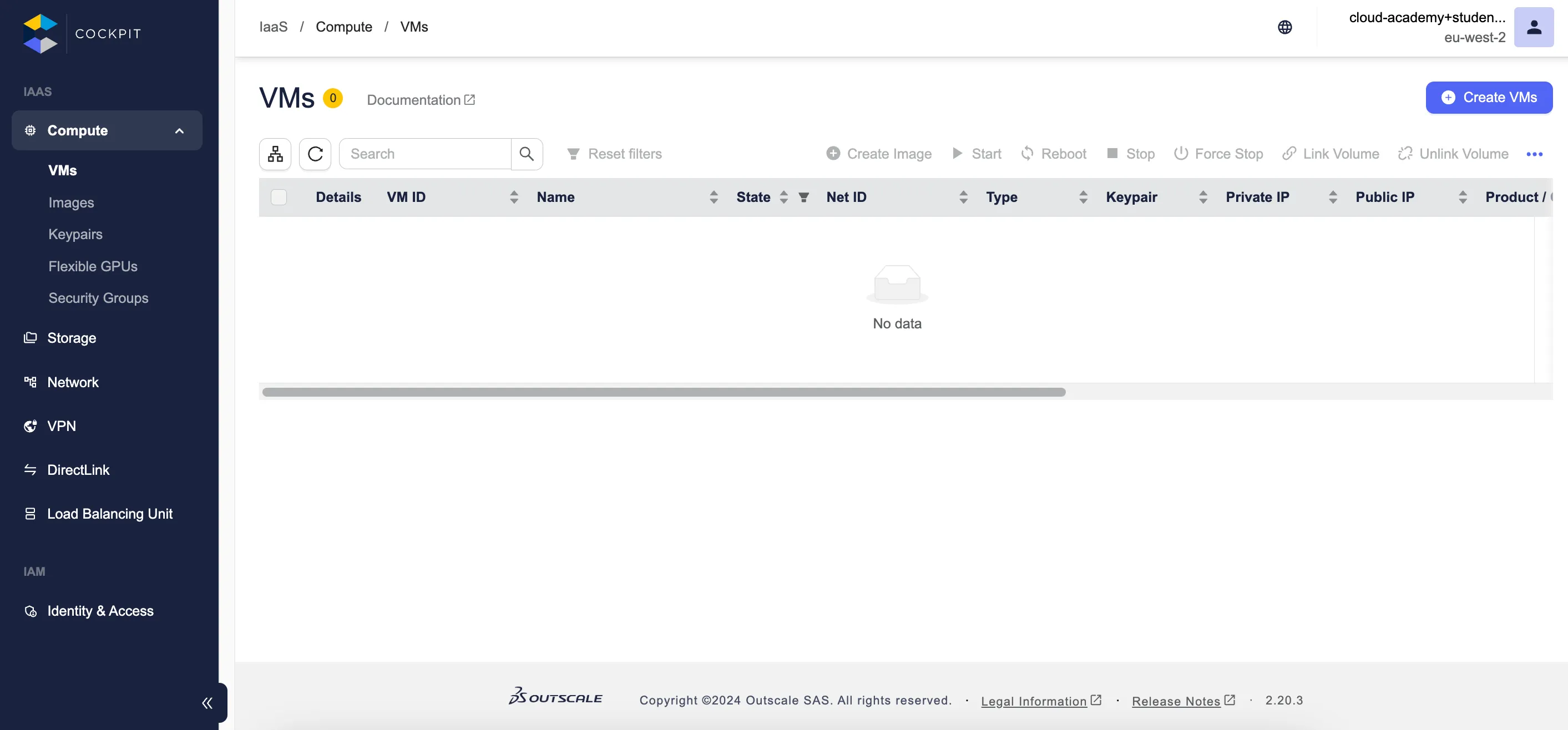
Chaque Dashboard affiche des informations sur vos ressources et vous permet d’effectuer des actions sur celles-ci. Vous pouvez ouvrir et fermer les Dashboards selon vos besoins. Dans les Dashboards, vous pouvez cliquer sur les icônes en forme d’œil pour accéder à des informations et actions supplémentaires.
Chaque onglet possède un lien vers la documentation associée à celui-ci.
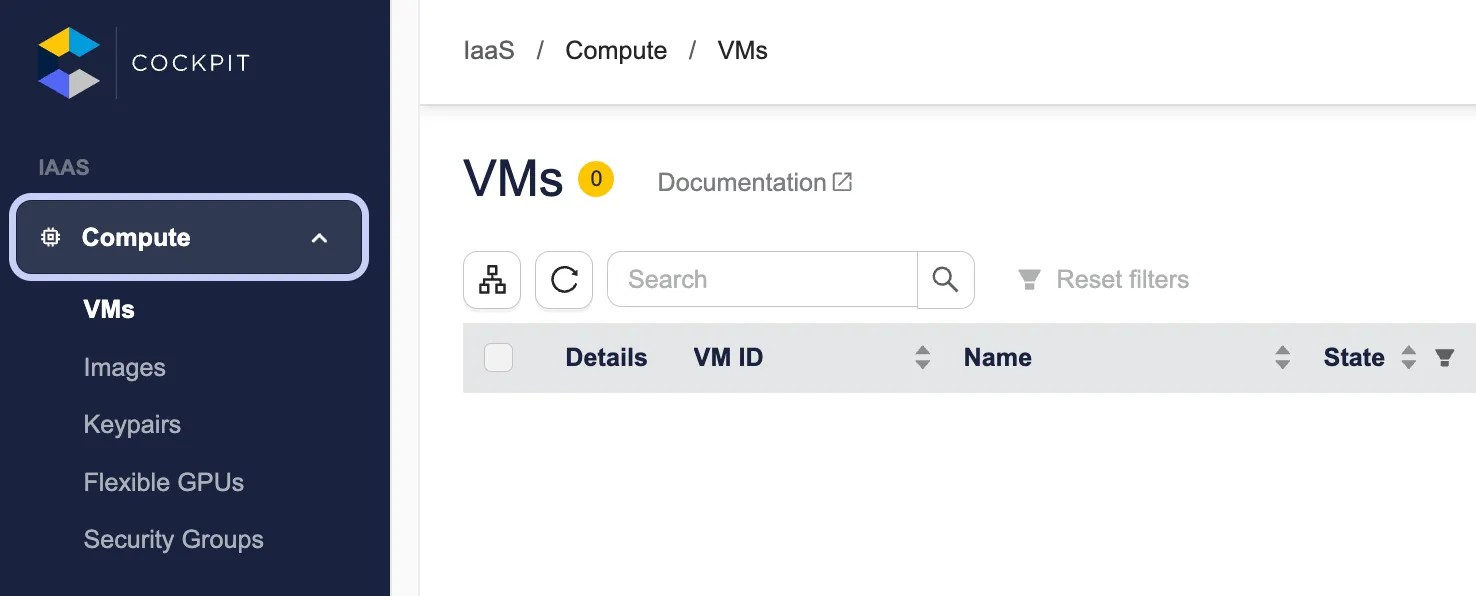
Vous pouvez ouvrir votre espace personnel depuis le menu supérieur droit de Cockpit. Votre espace personnel vous permet d’accéder à vos informations, vos limites et votre consommation de ressources.
Déploiement d’une machine virtuelle
Section intitulée « Déploiement d’une machine virtuelle »Dans cette partie, vous apprenez comment lancer et vous connecter à votre première instance dans le Cloud 3DS OUTSCALE.
On va utiliser le Dashboard Cockpit.
-
Dans le Dashboard, sélectionnez la table Puissance de calcul.
-
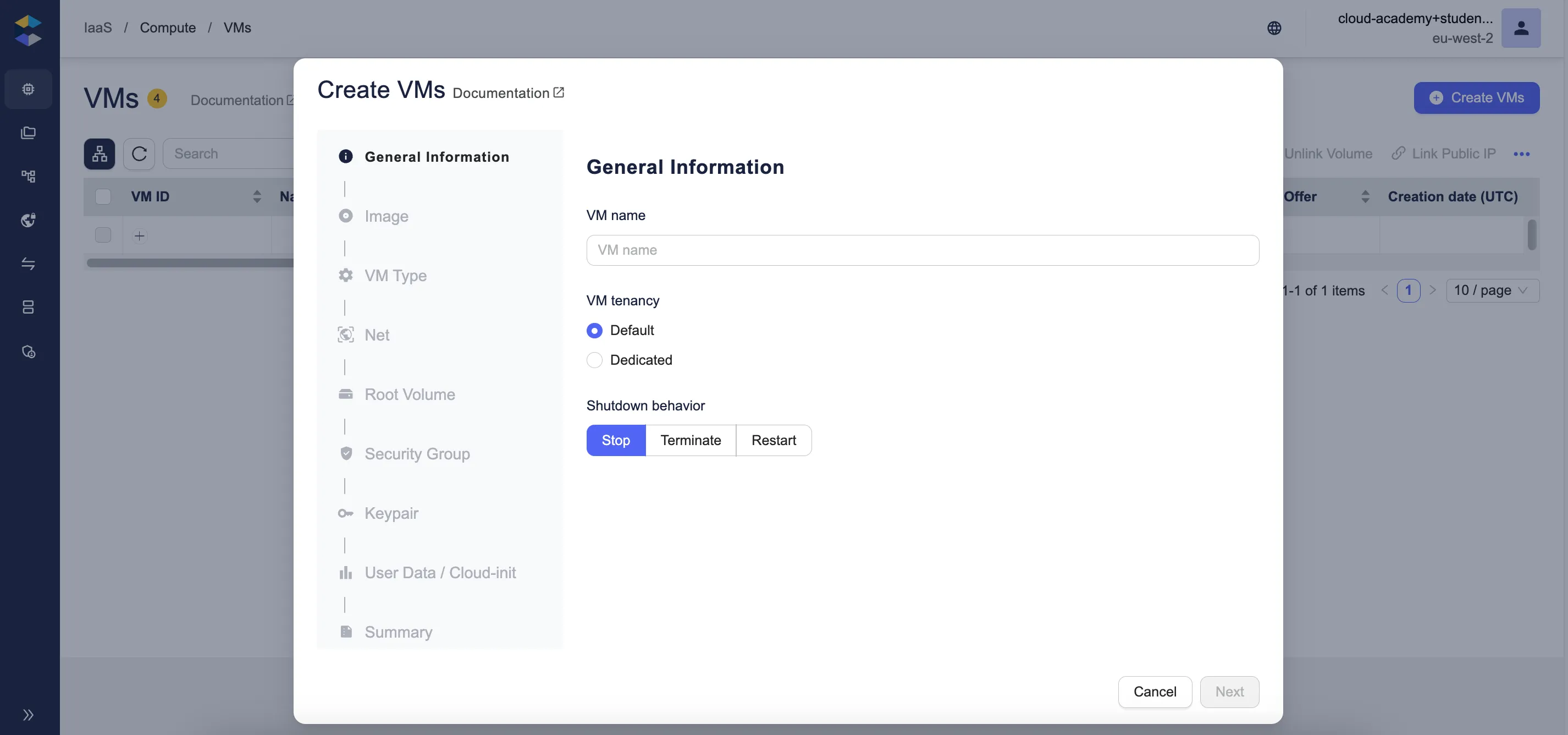
Cliquez sur l’icône Créer des VM. La fenêtre CRÉER DES VM apparaît.
-
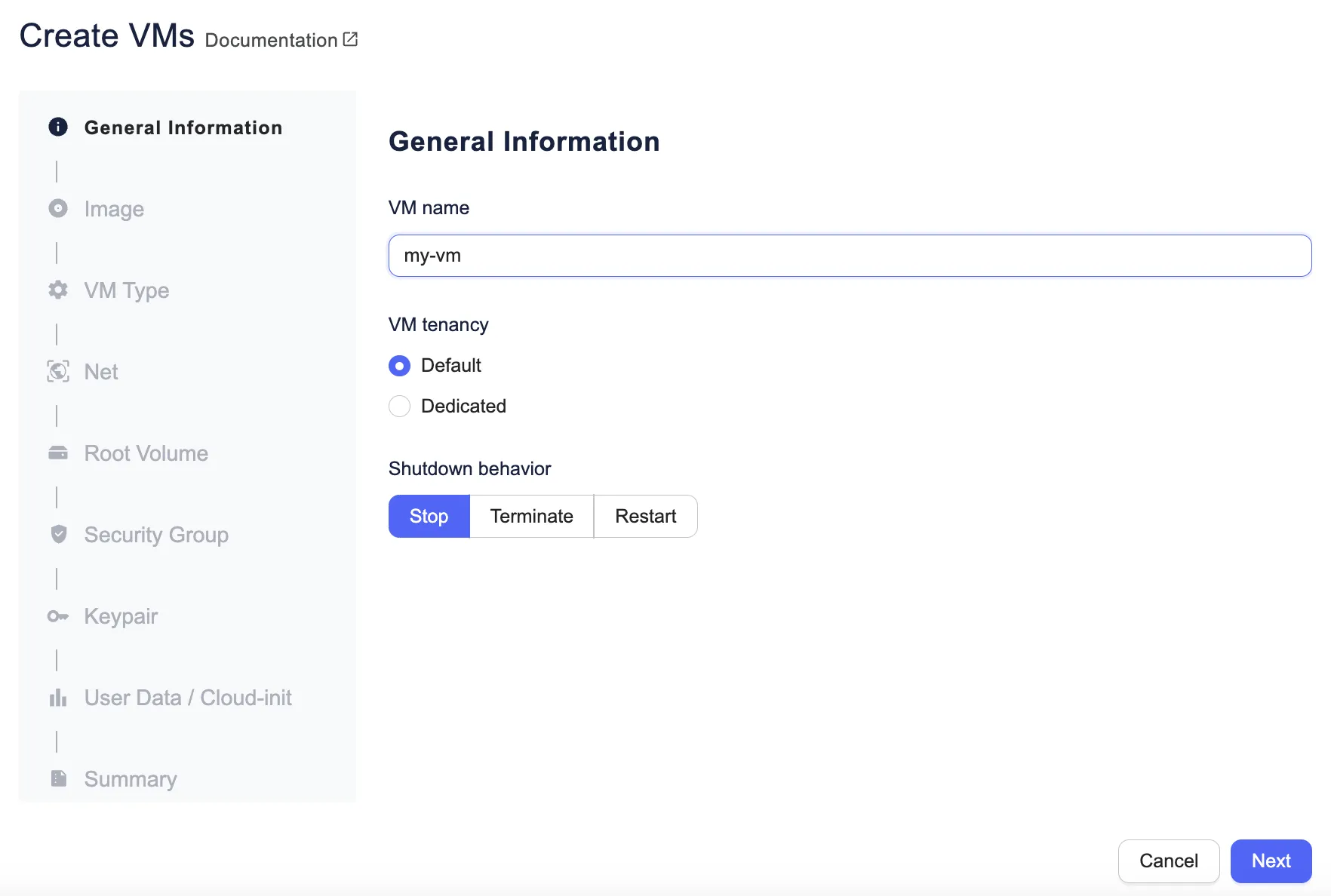
Dans le champ Nom de la VM, tapez un nom pour votre VM.
-
La case Dédiée est pour lancer des VM dédiées. Pour cette partie ne cochez pas cette case (optionnel).
-
Dans la liste Comportement à la coupure, sélectionnez Arrêter. On a le choix entre les valeurs suivantes :
- Arrêter : Lorsque vous coupez les VM, elles s’arrêtent.
- Supprimer : Lorsque vous coupez les VM, elles s’arrêtent puis sont supprimées.
- Redémarrer : Lorsque vous coupez les VM, elles s’arrêtent puis
redémarrent automatiquement.
-
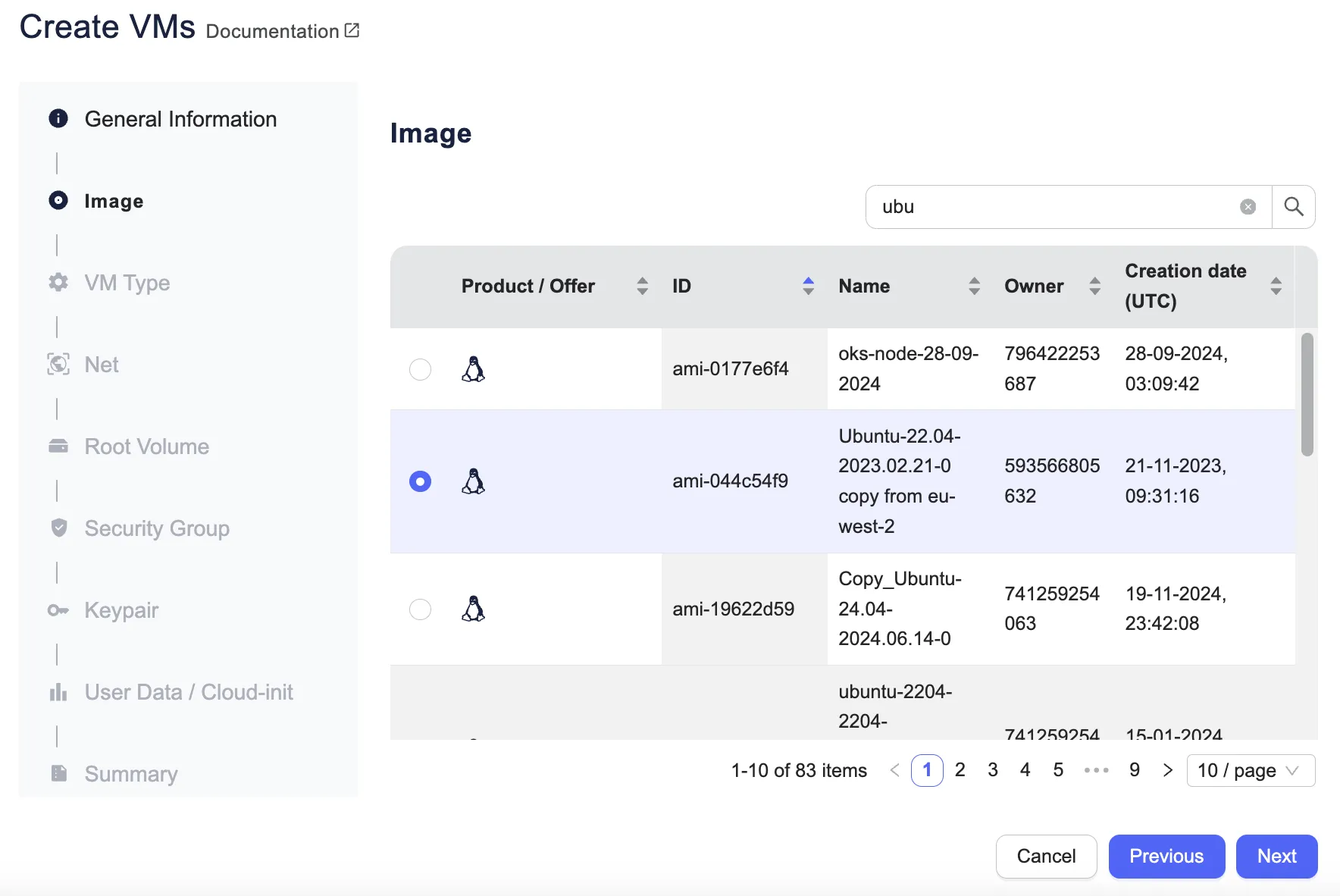
Cliquez sur Suivant. L’écran de sélection d’une image apparaît.
-
Sélectionnez une image Ubuntu 24.04 pour vos VM.
-
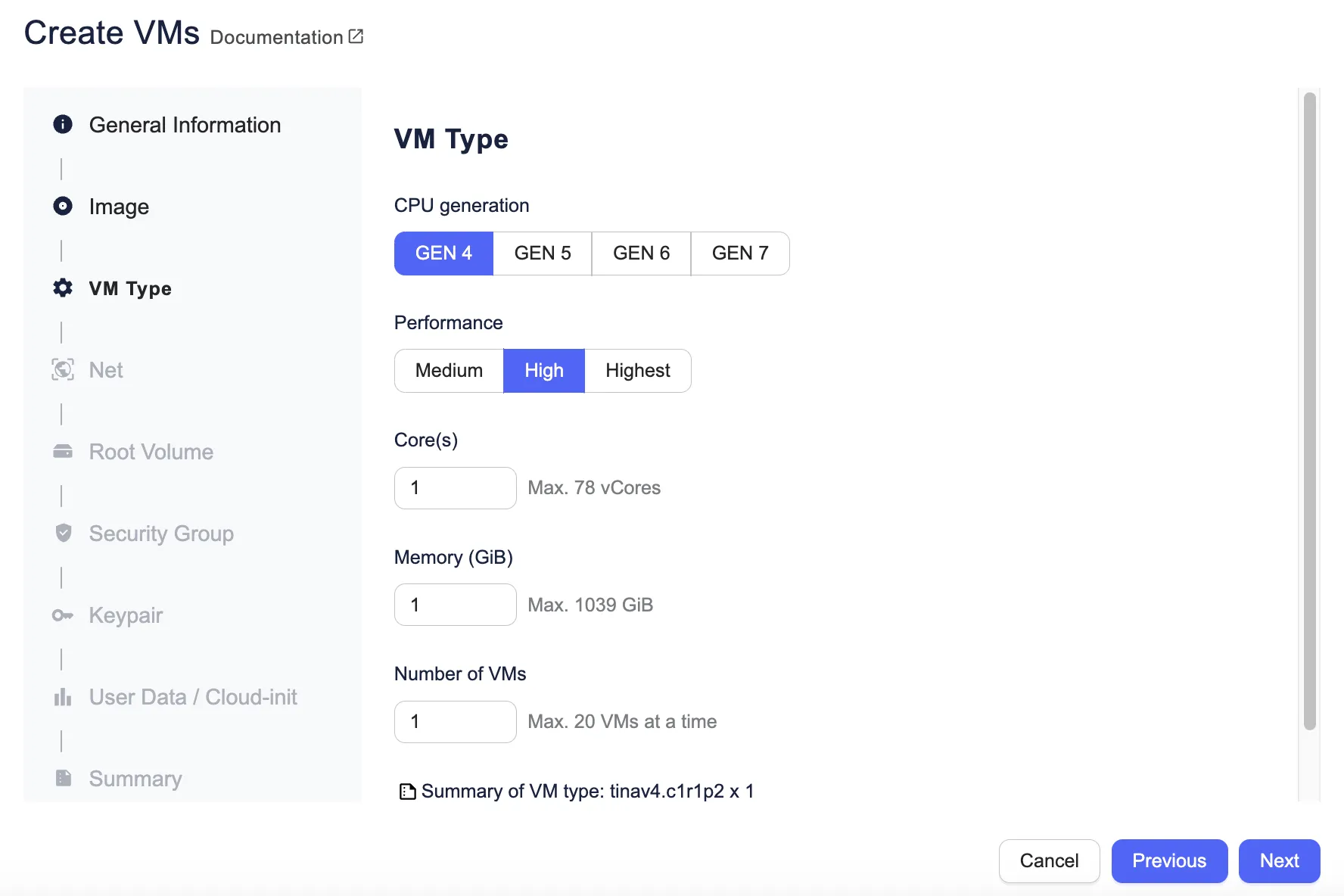
Cliquez sur Suivant. L’écran de sélection du type de VM apparaît.
-
Spécifiez les attributs suivants pour vos VM :
- Génération du CPU : GEN 5
- Performance : Medium
- Cœur(s) : 1 vCore
- Mémoire (Gio) : 1
- Nombre de VM : 1
-
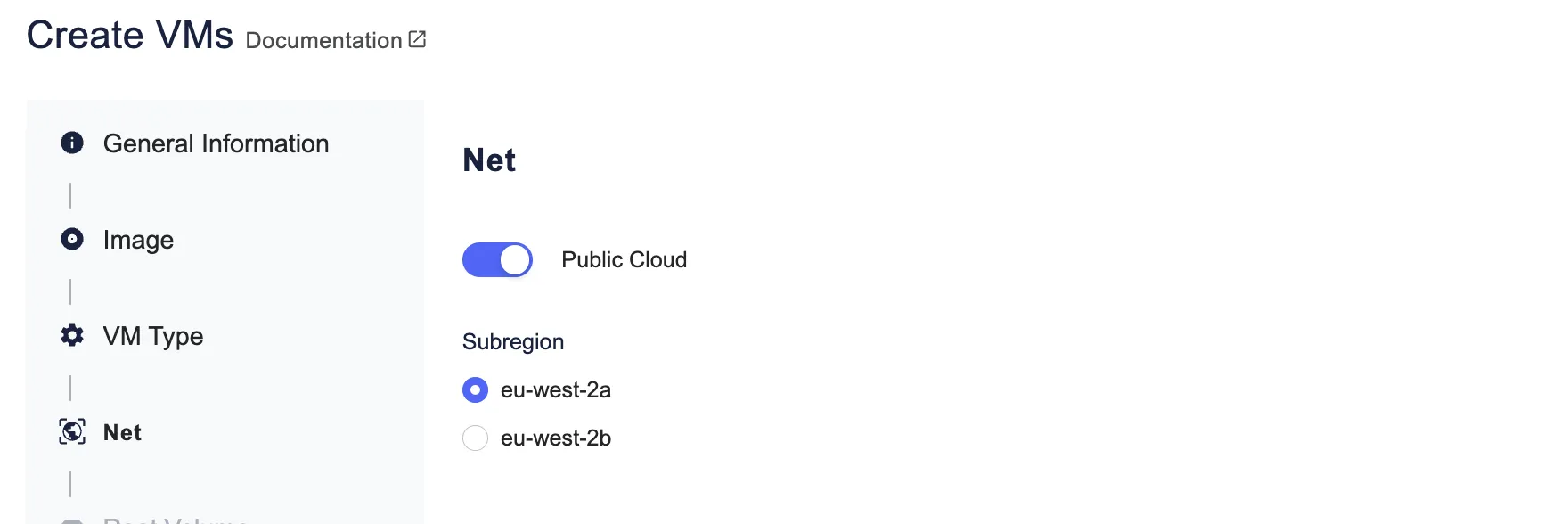
Cliquez sur Suivant. L’écran Net apparaît.
-
Laissez Cloud public activé.
-
Sélectionnez la sous-région eu-west-2a.
-
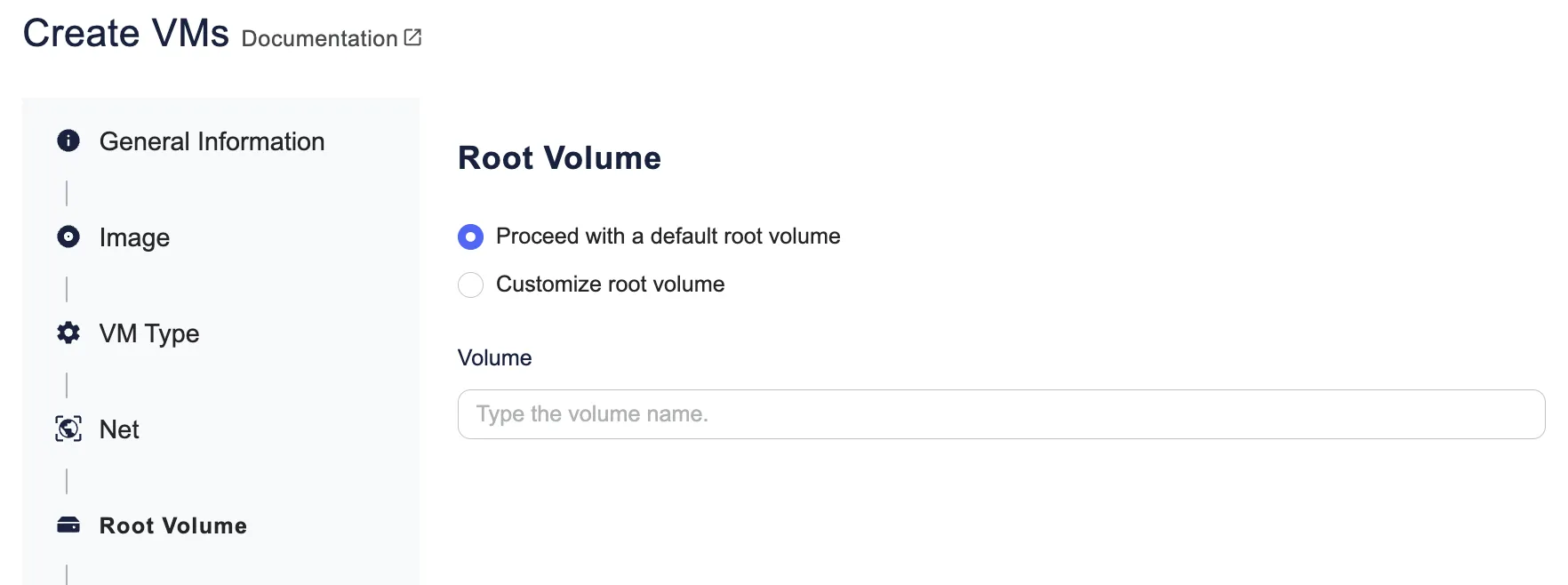
Cliquez sur Suivant. L’écran de sélection d’un volume système apparaît.
-
Sélectionnez Poursuivre avec un volume système par défaut.
-
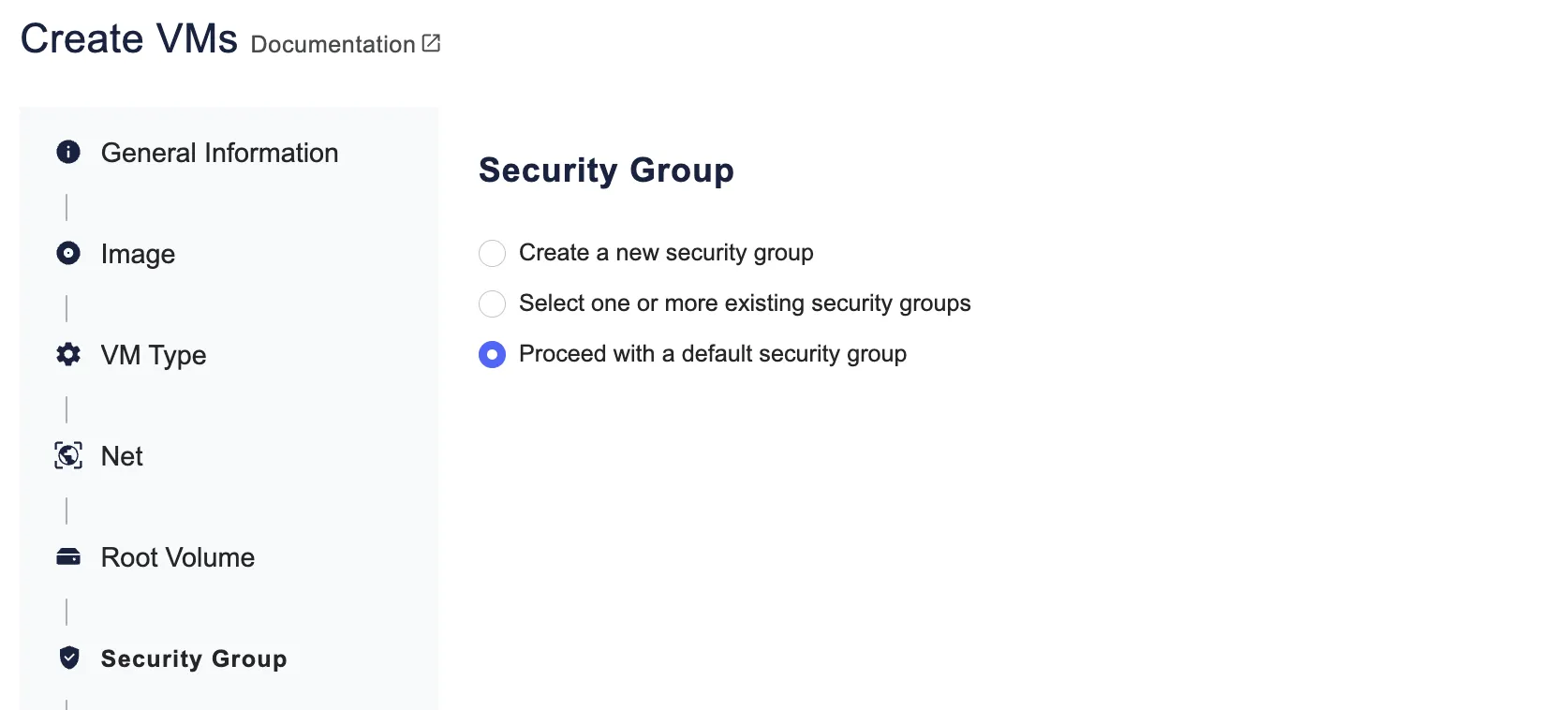
Cliquez sur Suivant. L’écran Security group apparaît.
-
Sélectionnez Poursuivre avec un security group par défaut.
-
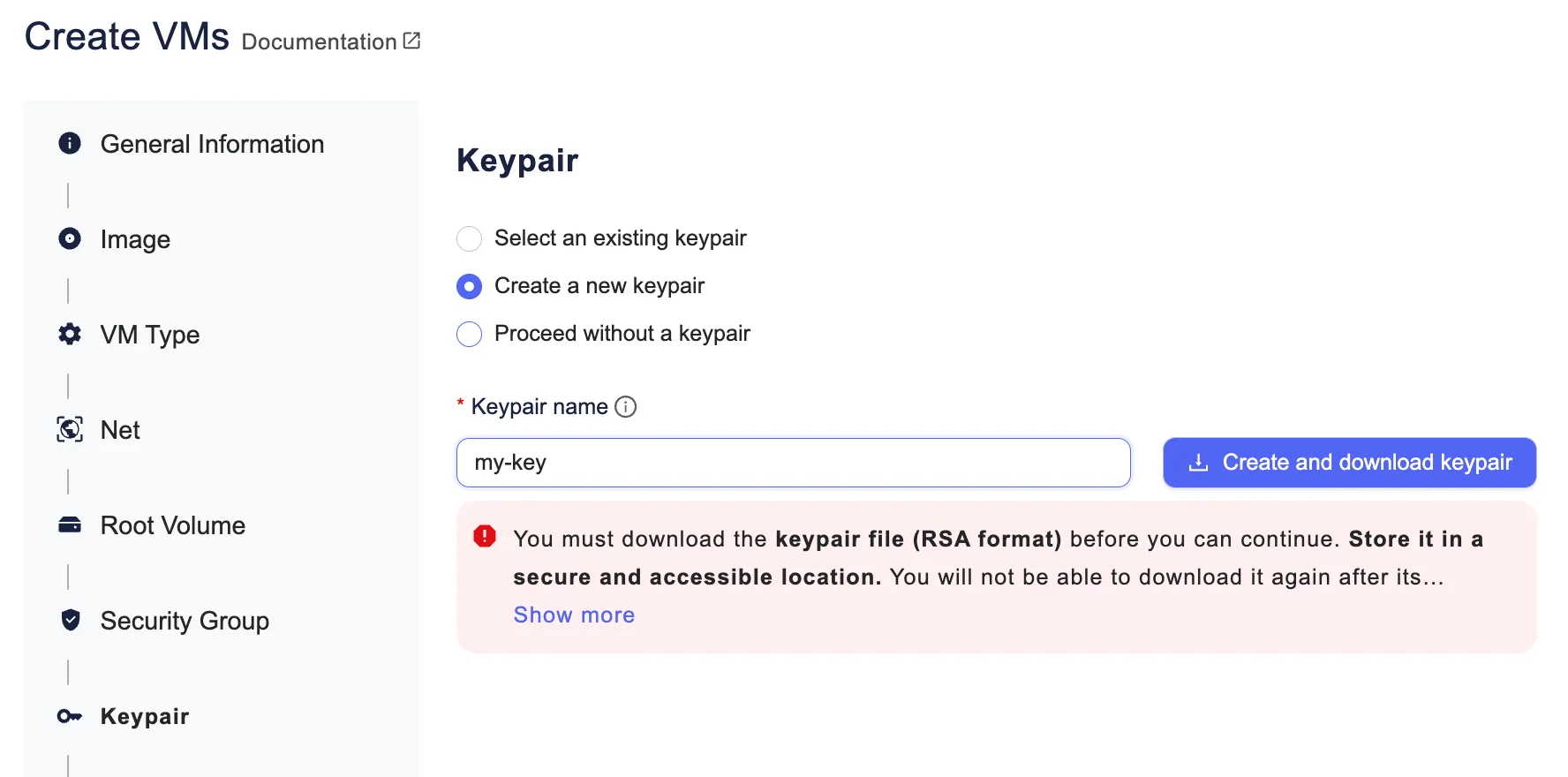
Cliquez sur Suivant. L’écran de sélection d’une keypair apparaît.
-
Sélectionnez Créer une nouvelle keypair :
- Dans le champ Nom de la keypair, tapez un nom pour la keypair.
- Cliquez Créer et télécharger la keypair.
-
Cliquez sur Suivant. L’écran User data apparaît.
-
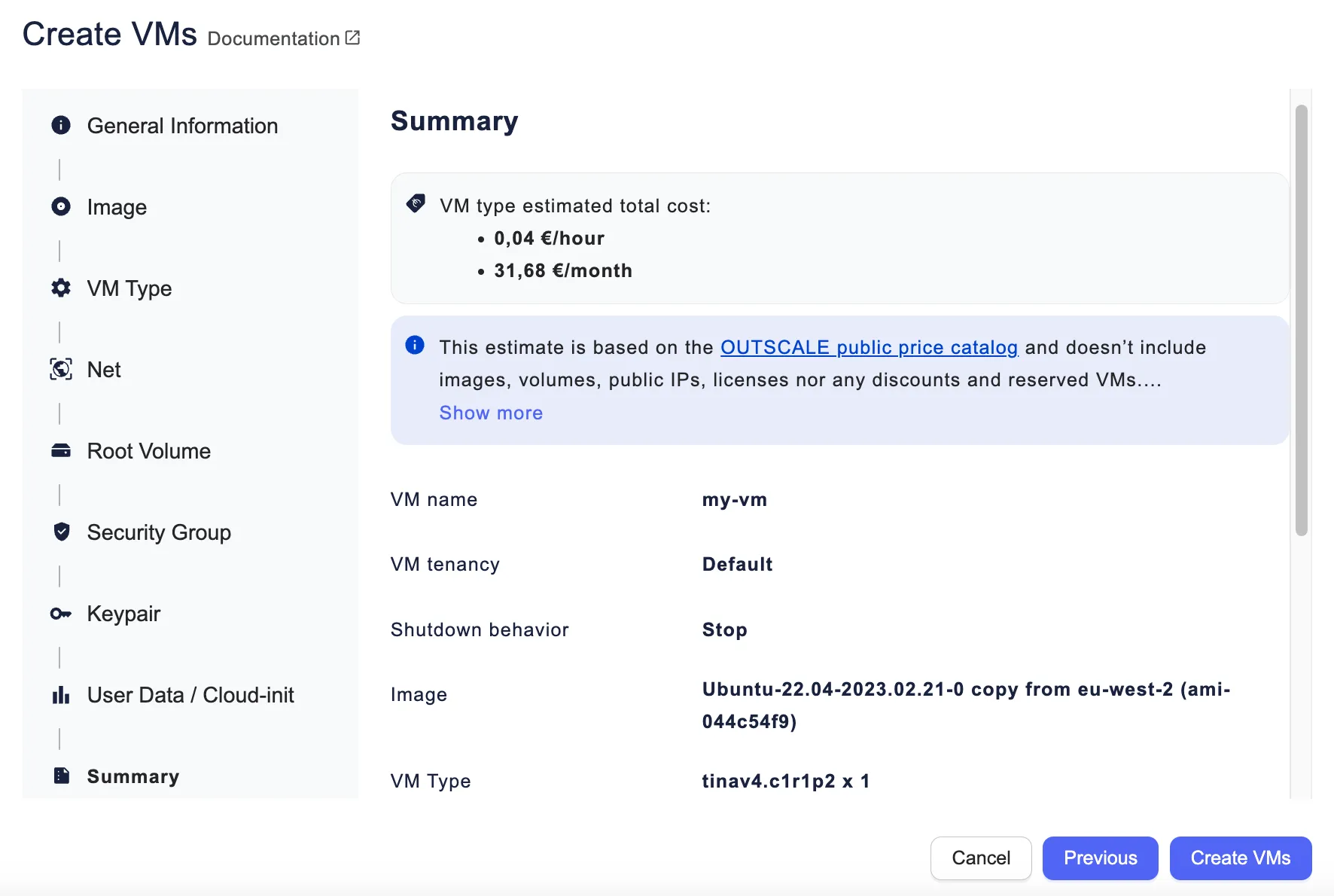
Cliquez sur Suivant. L’écran Récapitulatif apparaît.
-
Vérifiez l’ensemble des paramètres des VM.
-
Cliquez sur Créer des VM. Les VM sont lancées.
Accéder à une instance Linux depuis un OS Linux ou Mac
Section intitulée « Accéder à une instance Linux depuis un OS Linux ou Mac »Vous pouvez accéder à une instance Linux depuis un système d’exploitation (OS) Linux, Windows (WSL2) ou Mac à l’aide du client OpenSSH, installé par défaut sur la plupart des machines.
Avant de vous connecter à l’instance pour la première fois, sécurisez la keypair :
chmod 600 KEYPAIRPour accéder à l’instance :
ssh -i KEYPAIR USER@INSTANCE_IP-
KEYPAIR : chemin vers le fichier
.rsade votre clé privée. -
(optionnel) USER : utilisateur de l’instance. Par défaut selon l’OMI :
outscalepour Ubuntu 18 / CentOS 7 depuis 20 déc. 2018ubuntupour Ubuntu plus anciennescentospour CentOS 7 et CentOS 6 plus anciennes
-
INSTANCE_IP : IP publique de l’instance.