

Lab 02 : Les instances de VM et les volumes
Objectifs
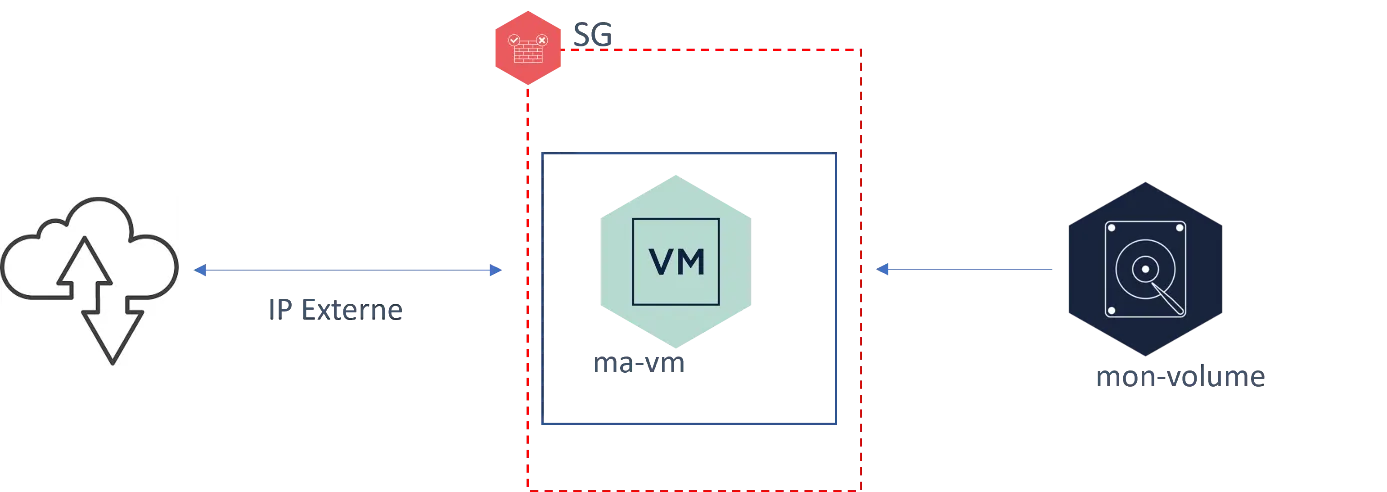
Section intitulée « Objectifs »Dans cet atelier vous allez vous familiariser avec l’utilisation des volumes dans le Cloud 3DS OUTSCALE. Pour cela, nous allons utiliser le Dashboard Cockpit v2.
Création d’une machine virtuelle et d’un volume
Section intitulée « Création d’une machine virtuelle et d’un volume »Dans un premier temps, nous allons créer une instance pour héberger une application web. Nous utiliserons un volume pour accueillir les données persistantes de cette application.
Création d’une VM
Section intitulée « Création d’une VM »-
Dans le Dashboard, sélectionnez la table Puissance de calcul.
-
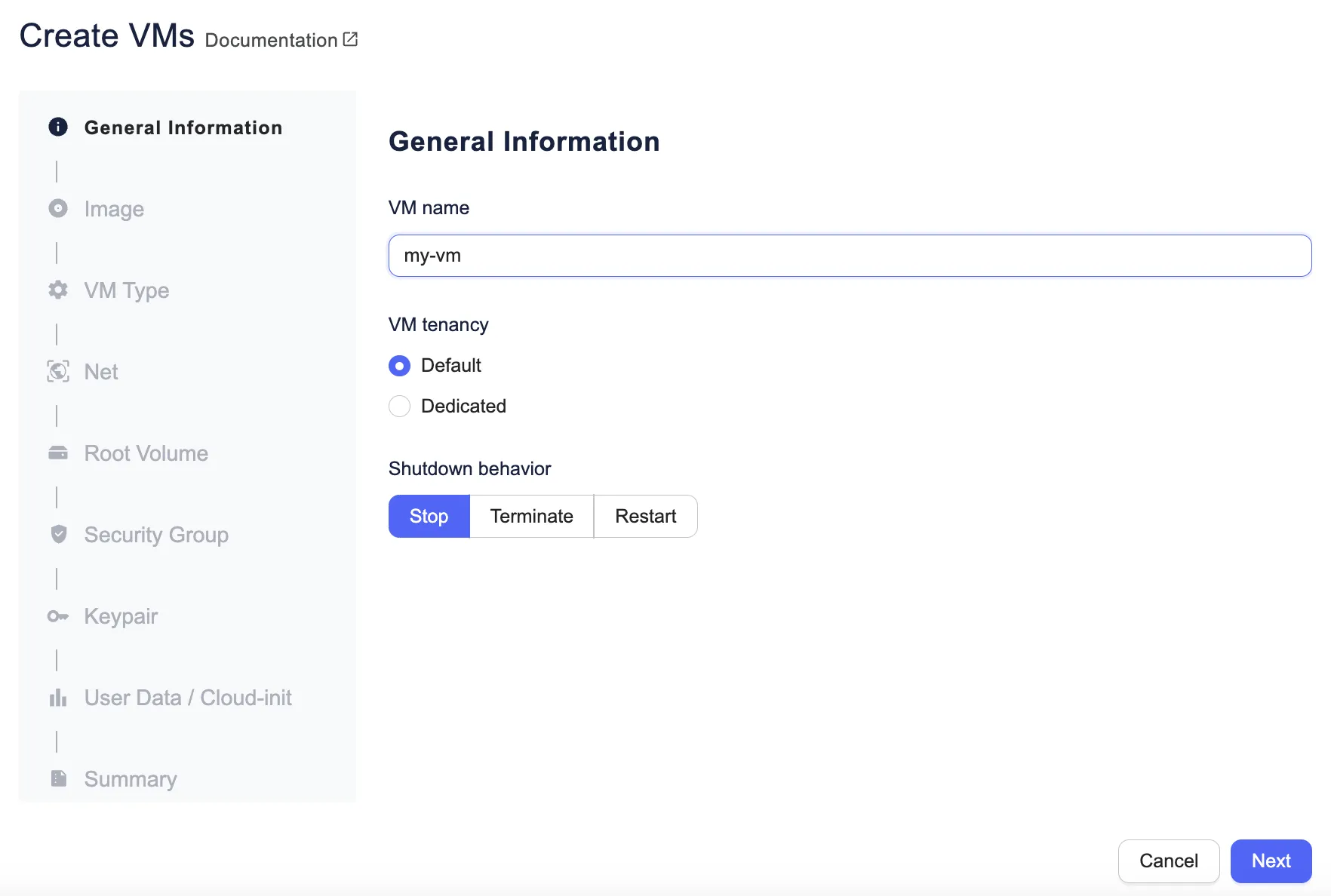
Cliquez sur l’icône Créer des VMs. La fenêtre CRÉER DES VMs apparaît.
-
Dans le champ Nom de la VM, tapez un nom pour votre VM, par exemple
ma-vm. -
La case Dédiée permet de lancer des VM dédiées. Pour cette partie, ne cochez pas cette case.
-
Dans la liste Comportement à la coupure, sélectionnez Arrêter. Les options sont :
- Arrêter : Lorsque vous coupez la VM, elle s’arrête.
- Supprimer : Lorsque vous coupez la VM, elle s’arrête puis est supprimée.
- Redémarrer : Lorsque vous coupez la VM, elle s’arrête puis redémarre automatiquement.
-
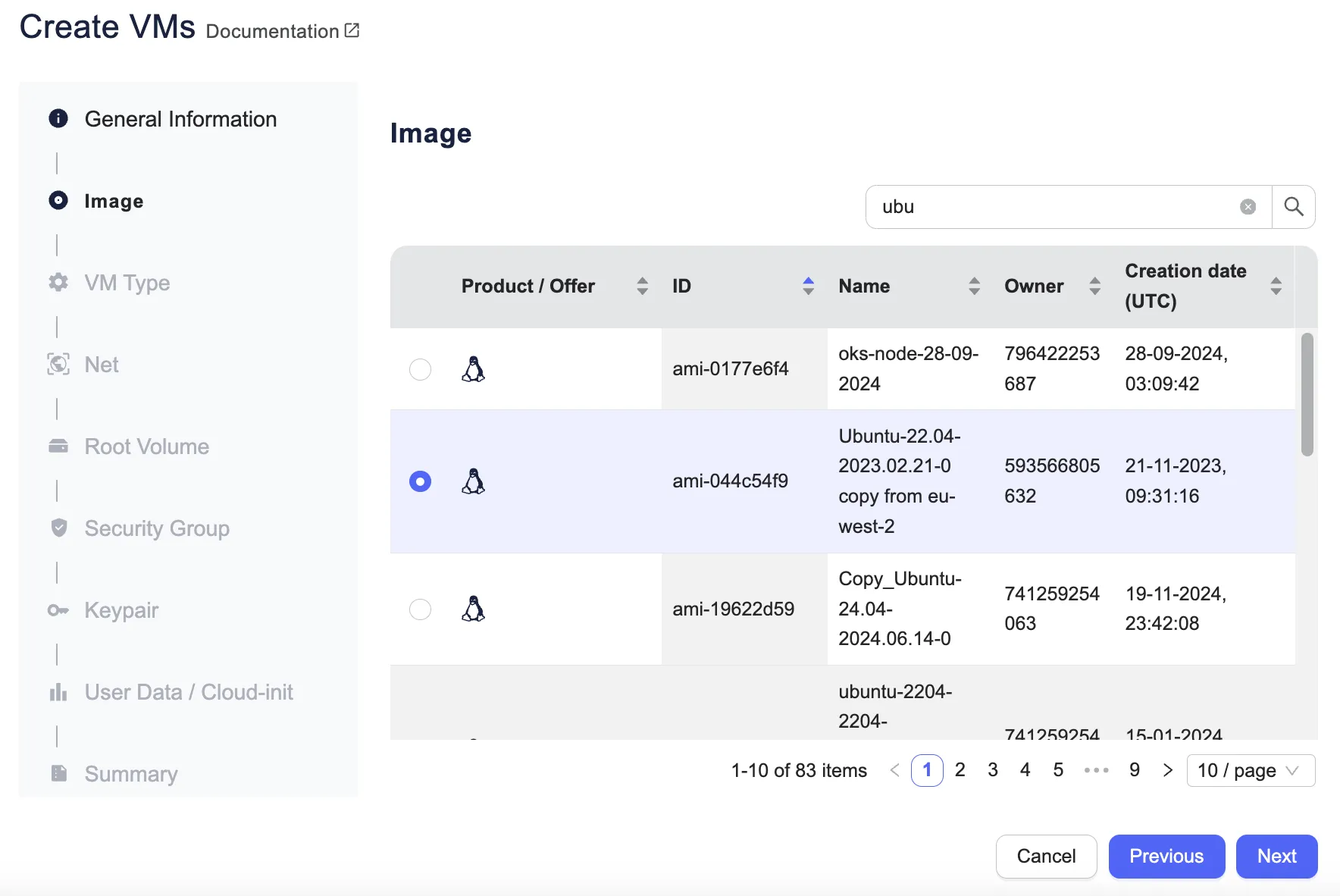
Cliquez sur Suivant. L’écran de sélection d’une image apparaît.
-
Sélectionnez l’image Ubuntu 22.04 dont le propriétaire est OUTSCALE.
-
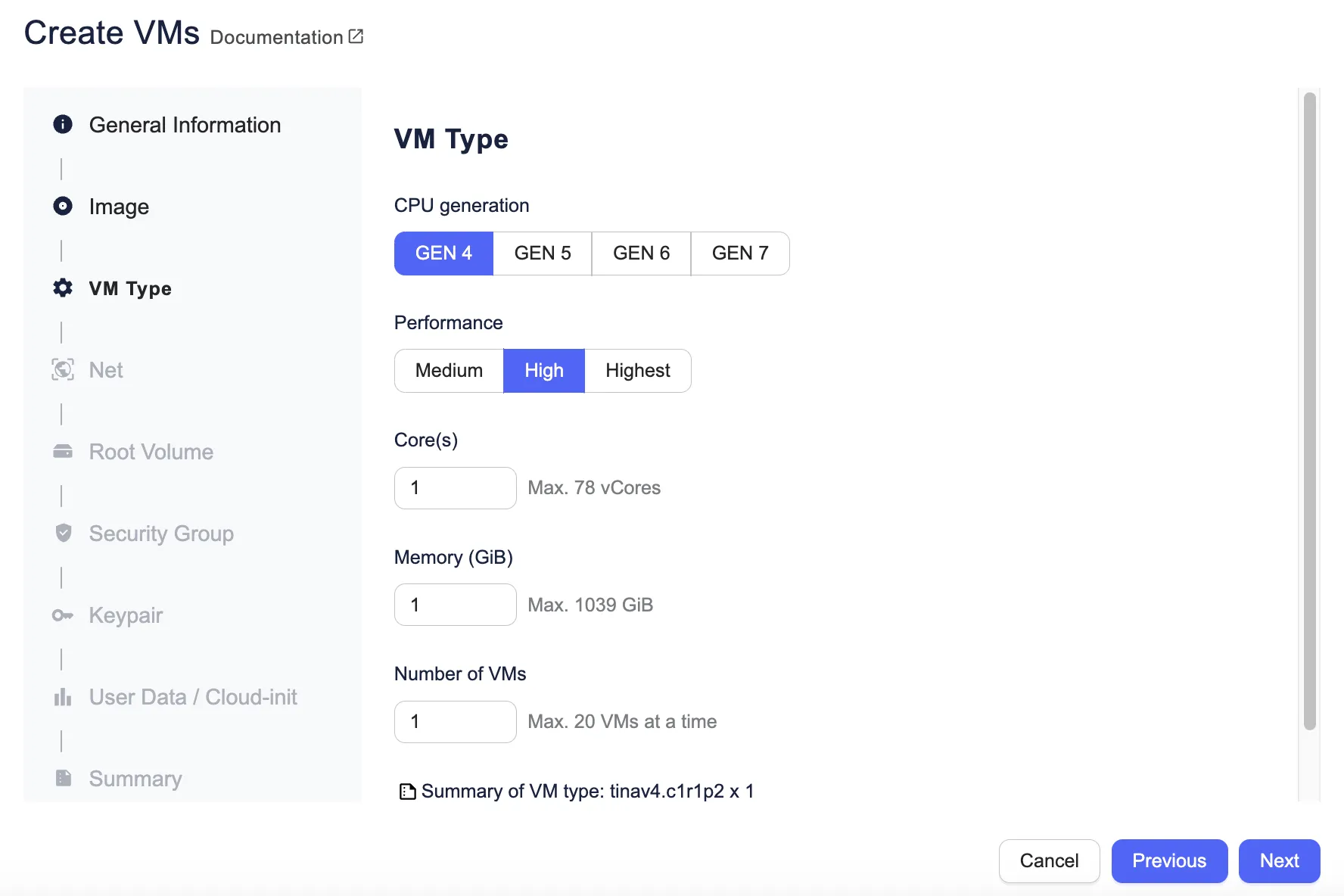
Cliquez sur Suivant. L’écran de sélection du type de VM apparaît.
-
Spécifiez les attributs suivants :
- Génération du CPU : GEN 5
- Performance : Medium
- Cœur(s) : 1 vCore
- Mémoire (Gio) : 1
- Nombre de VM : 1
-
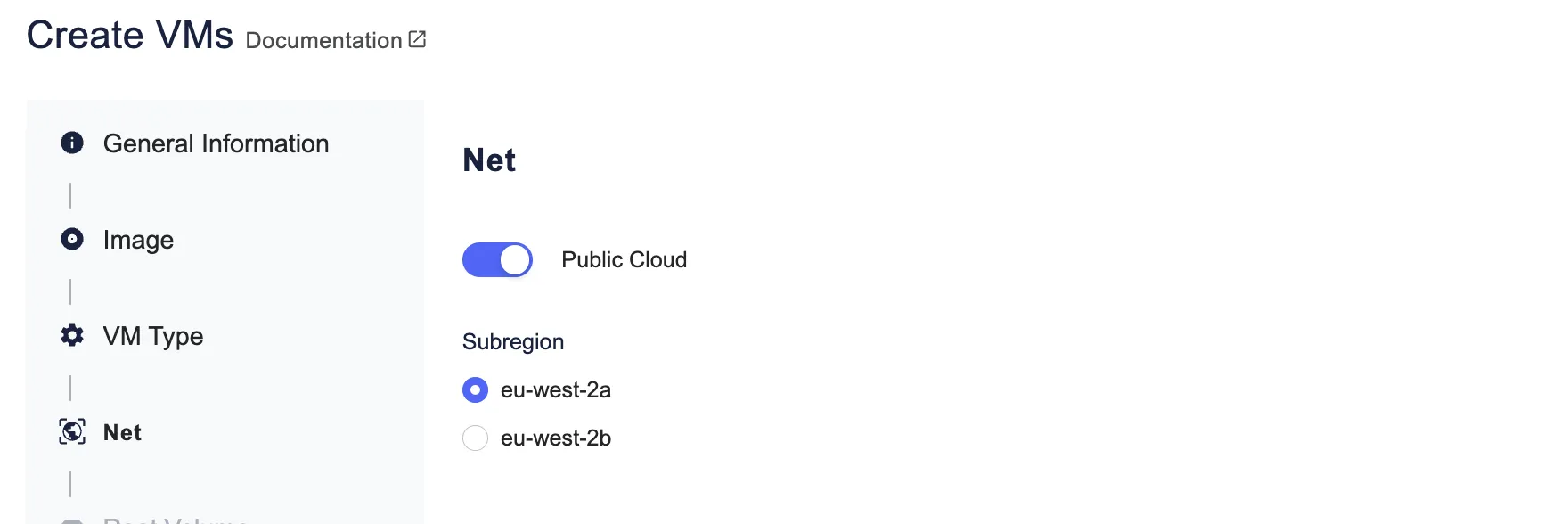
Cliquez sur Suivant. L’écran Net apparaît.
-
Laissez Cloud public activé.
-
Sélectionnez la sous-région eu-west-2a.
-
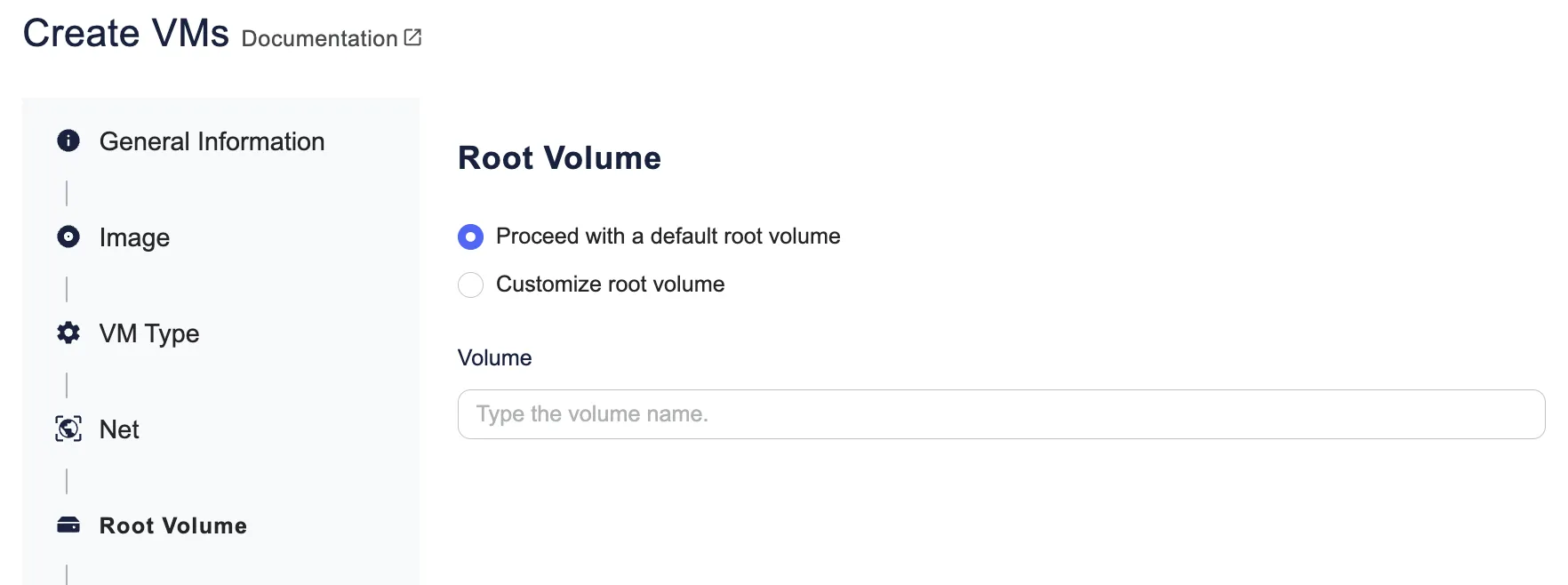
Cliquez sur Suivant. L’écran de sélection d’un volume système apparaît.
-
Sélectionnez Poursuivre avec un volume système par défaut.
-
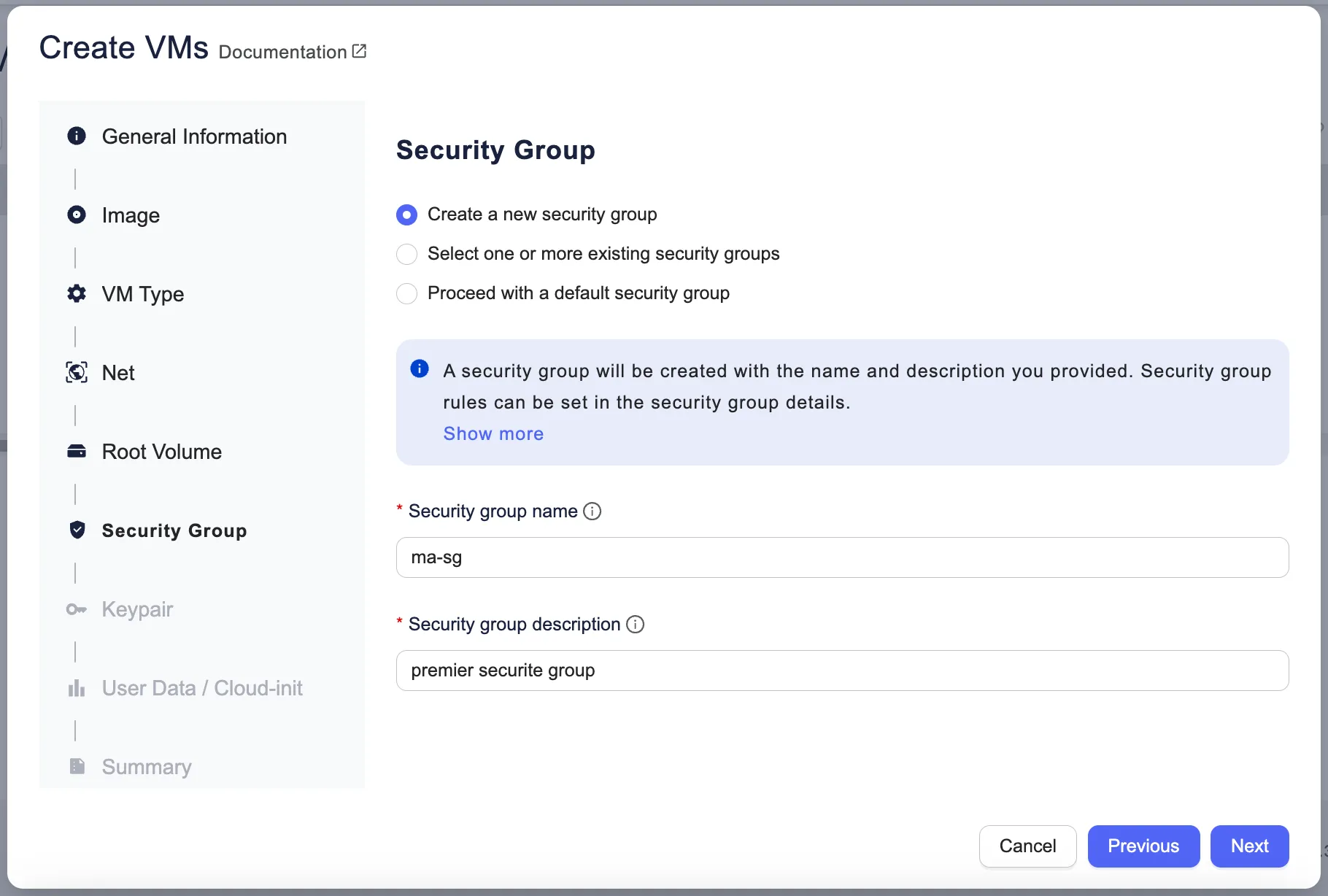
Cliquez sur Suivant. L’écran Security group apparaît.
-
Sélectionnez Créer un nouveau security group :
- Dans le champ Nom de la section Nouveau security group, tapez
MA-SG. - Dans le champ Description, saisissez la description.
- Dans le champ Nom de la section Nouveau security group, tapez
-
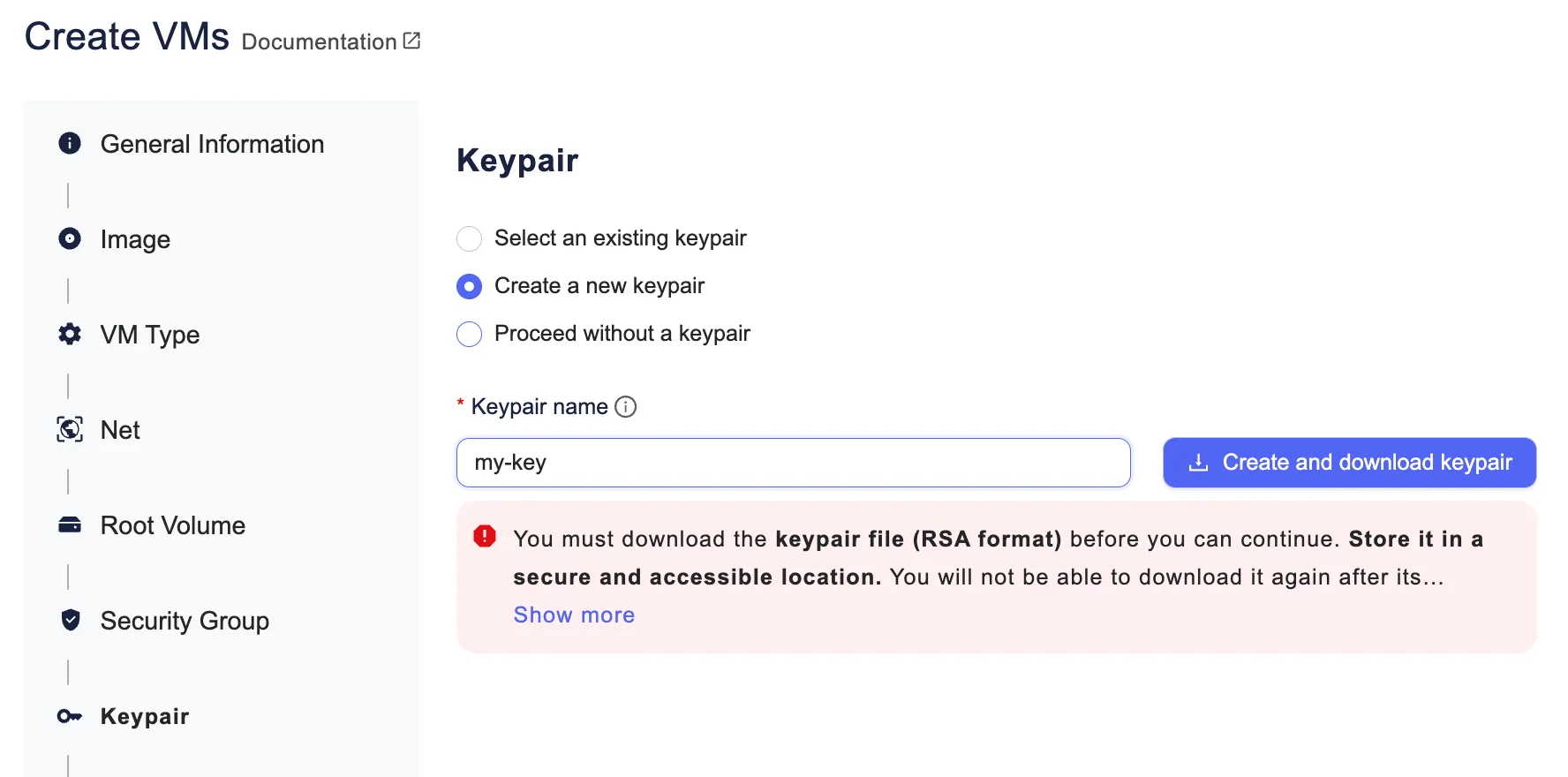
Cliquez sur Suivant. L’écran de sélection d’une keypair apparaît.
-
Sélectionnez Créer une nouvelle keypair :
- Dans le champ Nom de la keypair, tapez un nom.
- Cliquez sur Créer et télécharger la keypair.
-
Cliquez sur Suivant. L’écran User data apparaît.
-
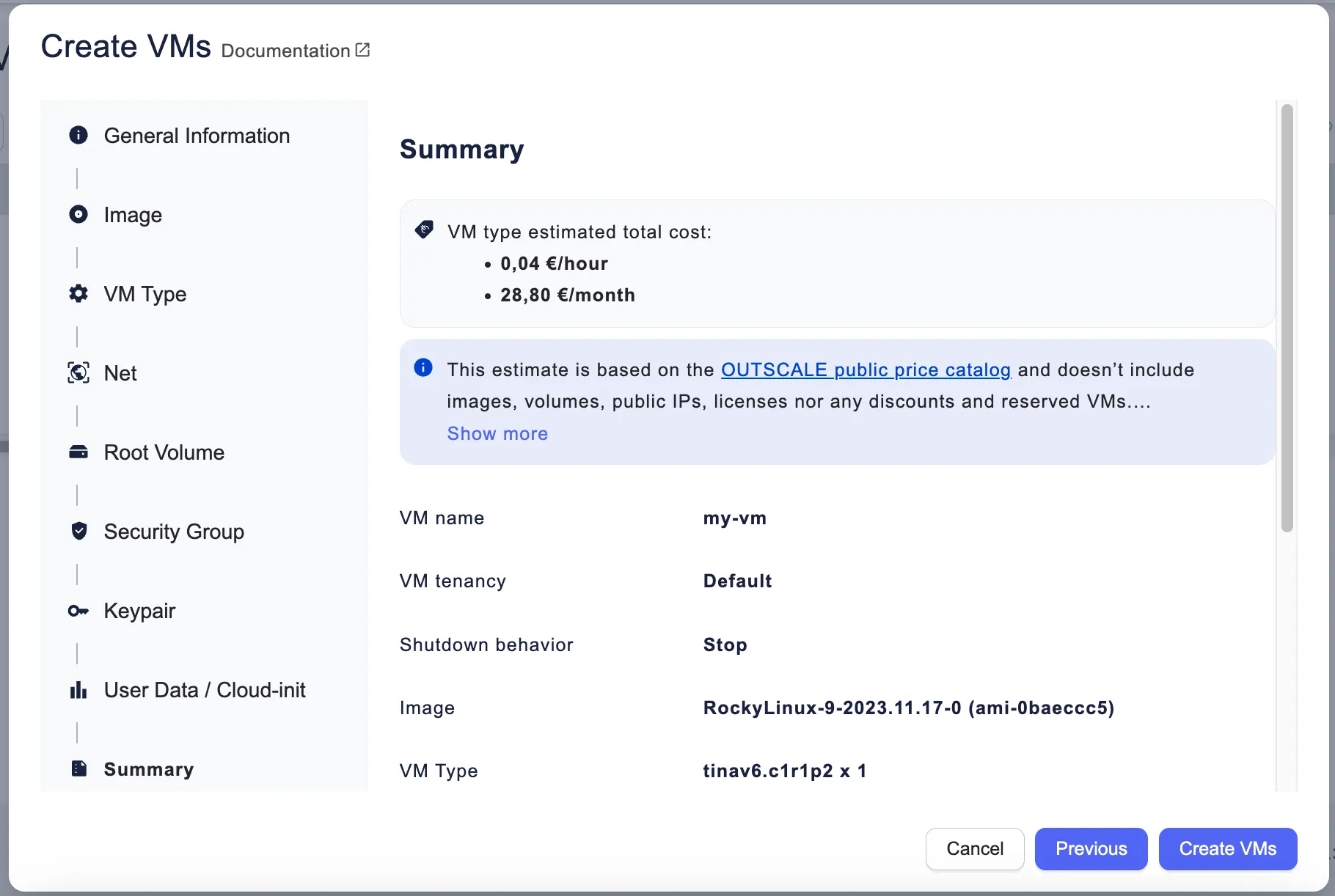
Cliquez sur Suivant. L’écran Récapitulatif apparaît.
-
Vérifiez l’ensemble des paramètres.
-
Cliquez sur Créer des VM. La VM est créée.
Création et configuration d’un Security Group
Section intitulée « Création et configuration d’un Security Group »Nous allons maintenant mettre en place les règles de sécurité sur le security group. Les règles vous permettent d’autoriser les flux dans un protocole et sur les ports spécifiés, venant soit d’une IP, d’une plage d’IP (publiques, privées ou externes), soit d’un autre security group.
-
Cliquez sur Sécurité > Security groups.
-
Sélectionnez le security group auquel vous voulez ajouter une règle. La liste des règles (entrée et sortie) apparaît en bas de l’écran.
-
Cliquez sur Créer une règle d’entrée. La boîte de dialogue Créer des règles d’entrée apparaît.
Pour chaque règle, spécifiez :
- Service (ex. SSH, http, ou Personnalisé)
- Protocole IP (TCP, UDP, ICMP, ou Tous)
- Port(s) (numéros ou types ICMP ; plusieurs valeurs séparées par des
points-virgules ;
-1pour tous les types ICMP) - Cible (une IP, une plage CIDR, ou un autre security group)
Ajoutez les règles d’entrée suivantes :
- SSH, port 22, CIDR : votre IP
- Personnalisé, port 8000, CIDR : votre IP
Après avoir renseigné la première règle, cliquez sur Ajouter une règle, renseignez la seconde, puis cliquez sur Créer.
Création d’un volume
Section intitulée « Création d’un volume »-
Cliquez sur Stockage > Volumes.
-
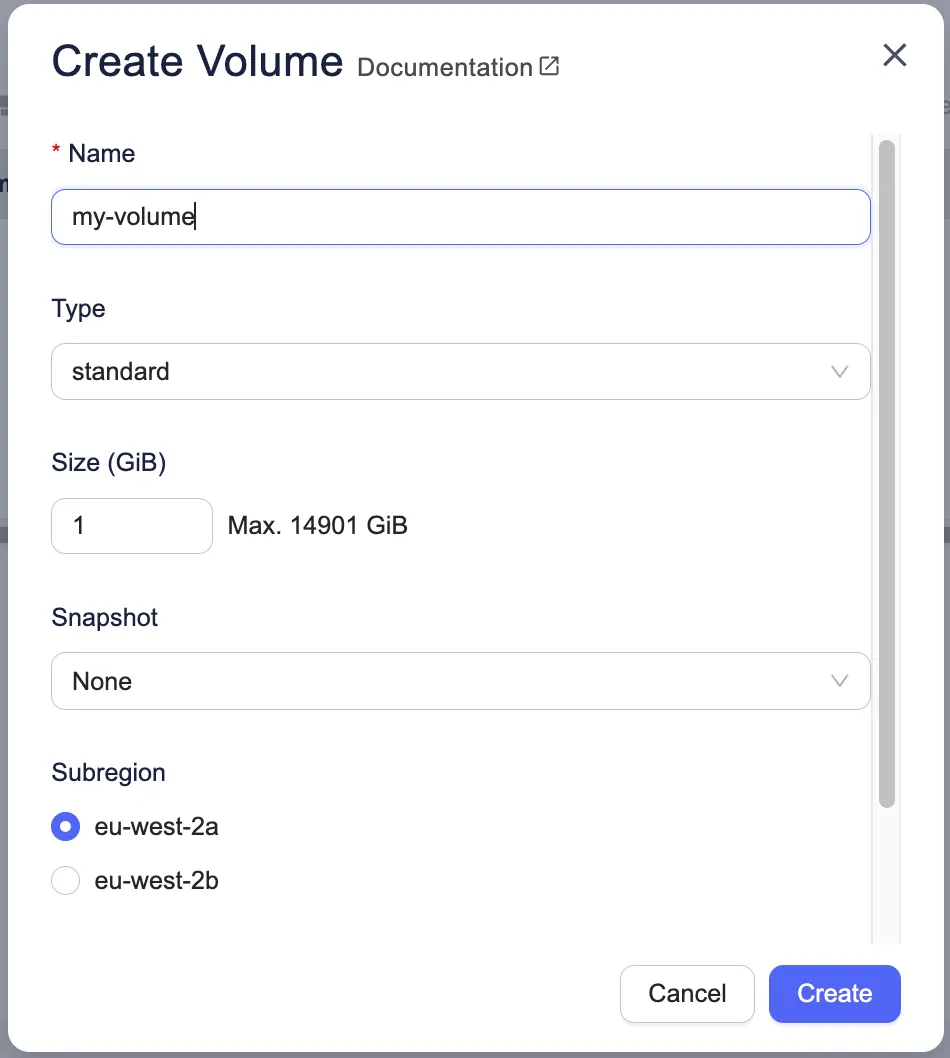
Cliquez sur Créer un volume. La boîte de dialogue CRÉER DES VOLUMES apparaît.
-
Dans le champ Nom, tapez
mon-volume. -
Dans le champ Taille, saisissez
10(GiO). -
Dans la liste Type, sélectionnez standard (Magnetic).
-
Dans la liste Snapshot, laissez Aucun(e).
-
Dans la liste Sous-région, sélectionnez la même Availability Zone que votre VM.
-
Dans le champ Nombre, indiquez
1. -
Cliquez sur Créer. Le volume apparaît dans la liste.
Attachement et montage du volume
Section intitulée « Attachement et montage du volume »Ensuite, attachez ce volume à votre instance.
- Cliquez sur le volume créé (
mon-volume). - Sélectionnez-le, puis cliquez sur Lier une VM.
- Dans la liste VM, choisissez
ma-vm. - Dans la liste Périphérique, sélectionnez
/dev/xvdb. - Cliquez sur Attacher.
Le volume est attaché. Pour l’utiliser, connectez-vous à la VM via SSH (voir Lab
- et :
# Lister les périphériques attachéslsblk
# Vérifier l'absence de système de fichierssudo file -s /dev/sda
# Formater en XFS si nécessairesudo mkfs -t xfs /dev/sda
# Créer le point de montagesudo mkdir /appdata
# Monter le volumesudo mount /dev/sda /appdata
# Vérifier le montagedf -hT
Pour rendre le montage persistant :
# Sauvegarder fstabsudo cp /etc/fstab /etc/fstab.orig
# Éditer fstabsudo vim /etc/fstab
Ajoutez à la fin :
/dev/sda /appdata xfs defaults,nofail 0 2Puis validez :
sudo mount -aApplication et utilisation
Section intitulée « Application et utilisation »Nous allons déployer une application Django sur notre infrastructure.
-
Dans la VM, changez les droits et placez-vous dans
/appdata:Terminal window sudo chown -R outscale:outscale /appdatacd /appdata -
Clonez l’application :
Terminal window git clone https://github.com/h-medjahed/django-imgs-app.git -
Préparez le déploiement :
Terminal window sudo apt updatesudo apt install python3-pip -
Installez les dépendances et migrez la base :
Terminal window cd django-imgs-apppip install -r requirements.txtpython3 manage.py migrate -
Lancez l’application :
Terminal window python3 manage.py runserver 0.0.0.0:8000 -
Accédez à l’application via :
http://[VMPUBLICIP]:8000 -
Testez le téléchargement d’une image :
https://fr.outscale.com/wp-content/uploads/2019/12/3DS-OUTSCALE-re%C3%A7oit-la-certification-SecnumCloud-ANSSI-cybersecurit%C3%A9-Cloud-confiance.png -
Arrêtez l’application (
Ctrl + C). -
Dans le dashboard Volumes, sélectionnez
mon-volumeet cliquez sur Détacher une VM, puis Détacher. -
Dans le dashboard VM, sélectionnez
ma-vmet cliquez sur Supprimer, puis Supprimer. La VM passe àshutting-downpuisterminated.
Challenge
Section intitulée « Challenge »-
Redéployez une VM avec la même OMI Ubuntu 22.04, la même keypair et le même security group.
-
Associez le volume
mon-volumeà cette VM. -
Accédez en SSH à la VM et montez le volume sur
/appdata. -
Naviguez jusqu’à
/appdata/django-imgs-app. -
Configurez et lancez l’application :
Terminal window sudo apt updatesudo apt install python3-pippip install -r requirements.txtpython3 manage.py runserver 0.0.0.0:8000 -
Accédez à l’application.
-
Que constatez-vous ?