

Lab 02 : Création d'une machine virtuelle
Objectifs
Section intitulée « Objectifs »Dans cet atelier, vous allez créer une machine virtuelle en récupérant des éléments de réseau virtuel précédemment créés dans Cockpit.
Pré-requis
Section intitulée « Pré-requis »- Terraform doit être installé et fonctionnel
- Vous devez disposer de vos identifiants API (Acces Key et Secret Access Key) pour authentifier les appels d’API effectués par Terraform. Si ce n’est pas le cas, créez-en depuis cockpit.
Etapes à suivre
Section intitulée « Etapes à suivre »Afin de créer votre machine virtuelle en exécutant Terraform, vous allez :
- Initier un projet Terraform et le configurer pour utiliser votre compte Outscale
- Créer une paire de clef SSH
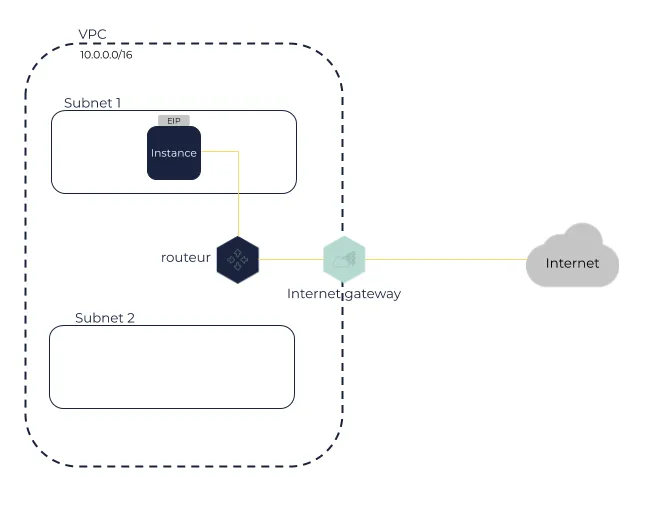
- Créez un réseau correspondant au schéma ci-dessous depuis cockpit.
- Créez aussi un groupe de sécurité contenant les trois règles ci-dessous :
- Règle pour autoriser une connexion ICMP depuis votre IP
- Règle pour autoriser une connexion SSH à depuis votre IP
- Règle pour autoriser une connexion HTTP à depuis votre IP
Installation du provider Terraform Outscale
Section intitulée « Installation du provider Terraform Outscale »Vous pouvez accéder à la documentation du Provider Terraform Outscale via l’URL suivante :
https://registry.terraform.io/providers/outscale/outscale/latest/docs.
Pour se connecter à votre compte Outscale, commencez par créer des variables
dans le fichier variables.tf :
- L’ID de la clef d’accès au compte Outscale
- L’ID de la clef secrète du compte Outscale
- La région du compte Outscale
variable "access_key_id" { type = string sensitive = true}variable "secret_key_id" { type = string sensitive = true}variable "region" { default = "eu-west-2" type = string}Dans le fichier terraform.tfvars affectez des valeurs aux variables restées
vides.
access_key_id = "xxxxxxx"secret_key_id = "xwxxxwxwx"Dans le fichier providers.tf vous allez appliquer le code qui suit. C’est ce
dernier qui va permettre de faire le lien entre votre projet Terraform et votre
cloud provider Outscale.
terraform {  required_providers {    outscale = {      source  = "outscale/outscale"      version = ">= 0.12.0"    }  }}
provider "outscale" {  access_key_id = var.access_key_id  secret_key_id = var.secret_key_id  region        = var.region}
Création de la paire de clef SSH
Section intitulée « Création de la paire de clef SSH »Pour la la création d’une paire de clef SSH, vous allez ajouter le code suivant dans le
fichier keypair.tf :
# Création d’une clef privée RSA de 2048 bitsresource "tls_private_key" "my_key" {  algorithm = "RSA"  rsa_bits  = "2048"}
# Stockage de la clef privéeresource "local_file" "my_key" {  content         = tls_private_key.my_key.private_key_pem  filename        = "${path.module}/my_key.pem"  file_permission = "0600"}
# Import de la clefresource "outscale_keypair" "my_keypair" {  keypair_name = "lab_terraform_as"  public_key   = tls_private_key.my_key.public_key_openssh}
Maintenant, vous allez pouvoir initier votre projet Terraform avec la commande suivante :
terraform init
Initializing the backend...
Terraform has been successfully initialized!
You may now begin working with Terraform. Try running "terraform plan" to seeany changes that are required for your infrastructure. All Terraform commandsshould now work.
If you ever set or change modules or backend configuration for Terraform,rerun this command to reinitialize your working directory. If you forget, othercommands will detect it and remind you to do so if necessary.
Vous allez ensuite vérifier le plan d’exécution, qui va vous permettre de prévisualiser les modifications que va effectuer Terraforme sur votre infrastructure :
terraform plan
Terraform used the selected providers to generate the following execution plan. Resource actions are indicated with the following symbols:  + create
Terraform will perform the following actions:
    # local_file.my_key will be created    + resource "local_file" "my_key" {        + content              = (sensitive value)        + content_base64sha256 = (known after apply)        + content_base64sha512 = (known after apply)        + content_md5          = (known after apply)        + content_sha1         = (known after apply)        + content_sha256       = (known after apply)        + content_sha512       = (known after apply)        + directory_permission = "0777"        + file_permission      = "0600"        + filename             = "./my_key.pem"        + id                   = (known after apply)      }
    # outscale_keypair.my_keypair will be created    + resource "outscale_keypair" "my_keypair" {        + id                  = (known after apply)        + keypair_fingerprint = (known after apply)        + keypair_name        = "lab_terraform_as"        + private_key         = (known after apply)        + public_key          = (known after apply)        + request_id          = (known after apply)      }
    # tls_private_key.my_key will be created    + resource "tls_private_key" "my_key" {        + algorithm                     = "RSA"        + ecdsa_curve                   = "P224"        + id                            = (known after apply)        + private_key_openssh           = (sensitive value)        + private_key_pem               = (sensitive value)        + private_key_pem_pkcs8         = (sensitive value)        + public_key_fingerprint_md5    = (known after apply)        + public_key_fingerprint_sha256 = (known after apply)        + public_key_openssh            = (known after apply)        + public_key_pem                = (known after apply)        + rsa_bits                      = 2048      }
Plan: 3 to add, 0 to change, 0 to destroy.
------------------------
Note: You didn’t use the -out option to save this plan, so Terraform can’t guarantee to take exactly these actions if you run "terraformapply" now.
si vous n’avez pas d’erreur, vous pouvez créez votre infrastructure avec la
commande : terraform apply.
Vous devriez retrouver le fichier de la clé SSH my_key.pem dans le dossier :
ls -alrtdrwxr-xr-x 3 srt20 staff 96 27 aoû 07:58 ..-rw-r--r-- 1 srt20 staff 490 27 aoû 08:13 keypair.tf-rw-r--r-- 1 srt20 staff 254 27 aoû 08:14 providers.tf-rw-r--r-- 1 srt20 staff 264 27 aoû 08:18 .envrcdrwxr-xr-x 3 srt20 staff 96 27 aoû 08:19 .terraform-rw-r--r-- 1 srt20 staff 2828 27 aoû 08:19 .terraform.lock.hcl-rw-r--r-- 1 srt20 staff 111 27 aoû 08:34 main.tf-rw-r--r-- 1 srt20 staff 204 27 aoû 08:39 variables.tf-rw------- 1 srt20 staff 1679 27 aoû 08:39 my_key.pem-rw-r--r-- 1 srt20 staff 12585 27 aoû 08:39 terraform.tfstatedrwxr-xr-x 11 srt20 staff 352 27 aoû 08:39 .Récupération des éléments du réseau et sécurité existants
Section intitulée « Récupération des éléments du réseau et sécurité existants »Dans le fichier main.tf utilisez le datasource outscale_subnet pour
récupérez l’id de votre subnet créé précédement dans Cockpit. Remplacez le nom
du tag par celui que vous avez attributé à votre subnet (si ce n’est pas le cas
, alors ajoutez-en un) :
data "outscale_subnet" "subnet-a" { filter { name = "tag_values" values = ["public_subnet-a"] }}Vous pouvez exécuter la commande terraform plan pour voir si vous récupérez
correctement les ID.
Faites de même avec le groupe de sécurité.
Création de la machine virtuelle
Section intitulée « Création de la machine virtuelle »Commencez par entrer les variables qui vous seront utilisées dans le fichier
variables.tf :
variable "image_id" {  type    = string  default = "ami-7b8d1702"}
variable "vm_type" {  type    = string  default = "tinav5.c1r1p3"}
Puis dans le fichier main.tf où vous écrirez votre code pour créer votre
machine virtuelle.
resource "outscale_vm" "vm_lab02" {  image_id           = var.image_id  vm_type            = var.vm_type  keypair_name       = outscale_keypair.my_keypair.keypair_name  security_group_ids = [data.outscale_security_group.security_group-a.security_group_id]  subnet_id          = data.outscale_subnet.subnet-a.subnet_id
    tags {      key   = "name"      value = "vm_lab02"    }}
resource "outscale_public_ip" "public_ip_lab02" {  tags {    key   = "name"    value = "public_ip_lab02"  }}
resource "outscale_public_ip_link" "public_ip_link_lab02" {  vm_id     = outscale_vm.vm_lab02.vm_id  public_ip = outscale_public_ip.public_ip_lab02.public_ip}
Executez la commande terraform plan pour voir les modifications que Terraform
effectuera et si vous n’avez pas d’erreurs. Si tout est bon, exécutez la
commande terraform apply.
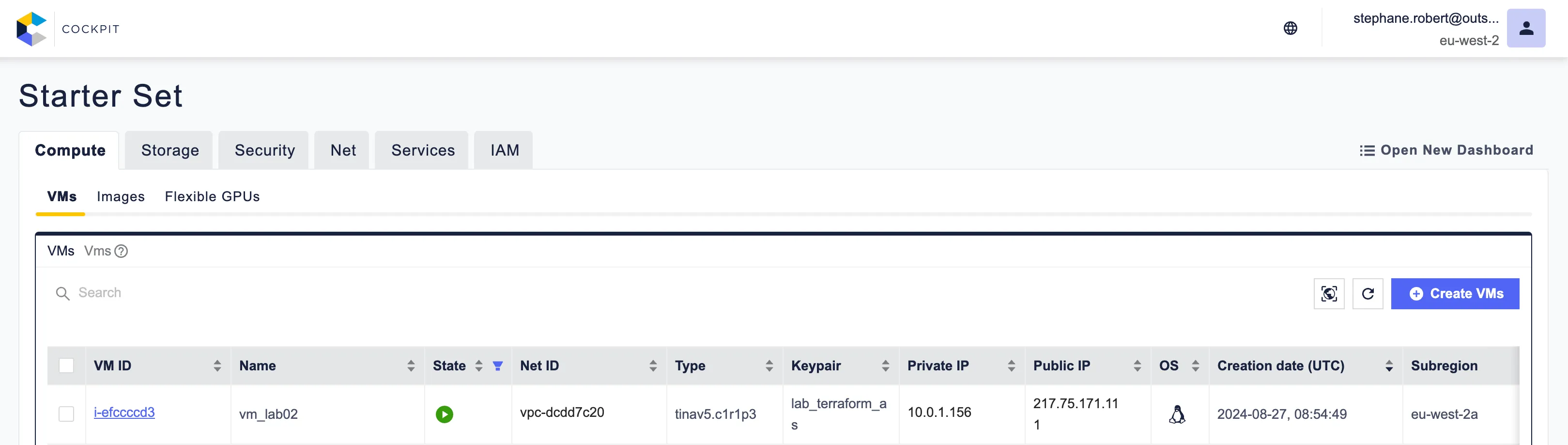
Sur Cockpit, rendez-vous sur la page listant les machines virtuelles et copier l’IP publique de la machine que vous venez de créer.
- Testez la première règle de votre groupe de sécurité en faisant un ping sur votre machine virtuelle.
- Testez la seconde règle de votre groupe de sécurité en vous connectant à votre machine virtuelle en SSH.
ssh -i ./my_key.pem outscale@217.75.171.111Warning: Permanently added '217.75.171.111' (ED25519) to the list of known hosts.Welcome to Ubuntu 22.04.1 LTS (GNU/Linux 5.15.0-56-generic x86_64)
* Documentation:  https://help.ubuntu.com* Management:     https://landscape.canonical.com* Support:        https://ubuntu.com/advantage
      System information as of Tue Aug 27 07:10:12 UTC 2024
      System load:  0.080078125       Processes:             92      Usage of /:   16.7% of 9.51GB   Users logged in:       0      Memory usage: 20%               IPv4 address for eth0: 10.0.1.156      Swap usage:   0%
2 updates can be applied immediately.To see these additional updates run: apt list --upgradable
The list of available updates is more than a week old.To check for new updates run: sudo apt update
The programs included with the Ubuntu system are free software;the exact distribution terms for each program are described in theindividual files in /usr/share/doc/*/copyright.
Ubuntu comes with ABSOLUTELY NO WARRANTY, to the extent permitted byapplicable law.
To run a command as administrator (user "root"), use "sudo <command>".See "man sudo_root" for details.
outscale@ip-10-0-1-156:~$
Enfin, testez la troisième règle de votre groupe de sécurité en installant apache sur votre VM avec les commandes :
sudo apt update -y && sudo apt install apache2 -yPuis sur votre navigateur entrez l’IP publique de votre machine virtuelle.