

Lab 03 : Création de Net Peering
Objectifs
Section intitulée « Objectifs »Dans cet atelier, nous allons découvrir comment lier deux VPC (Net) en utilisant le peering.
Architecture du Lab
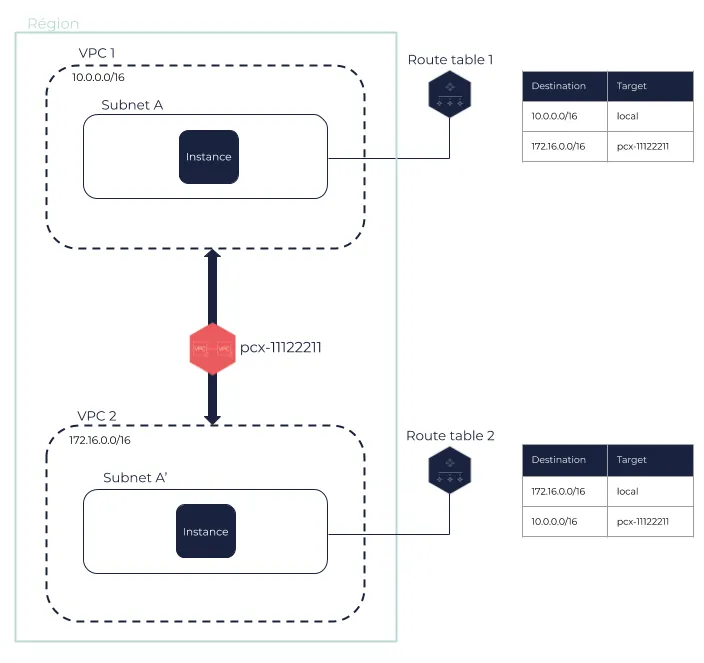
Section intitulée « Architecture du Lab »Le Net peering est une connexion réseau entre deux Net (VPC) qui vous permet d’acheminer le trafic entre eux à l’aide d’adresses IPv4. Les instances des Net pairs peuvent accéder les unes aux autres. Il est impossible de créer une Net peering entre des Nets dont les blocs CIDR se chevauchent.
Dans cet atelier, nous établirons des liens d’appairage de Net entre VPC 1
et VPC 2.
Provisionnement du lab
Section intitulée « Provisionnement du lab »Création d’un instance de VM
Section intitulée « Création d’un instance de VM »- Créez une instance sur le sous-réseau “Net1_pub” du Lab2 avec les spécifications suivantes : système d’exploitation Ubuntu 22.04, 1 cœur, 1 Gio de RAM.
- Créez un groupe de sécurité associé à cette instance et configurez les règles suivantes : permettre les connexions SSH entrantes et autoriser les requêtes ICMP (PING).
Création d’un nouveau VPC
Section intitulée « Création d’un nouveau VPC »- Créez un deuxième VPC constituée des éléments suivants.
- bloc CIDR de 172.16.0.0/16
- Un subnet avec un bloc CIDR de 172.16.1.0/24
- Un Internet Service attachée au VPC.
- Une route table, associée au subnet, avec la route appropriée pour diriger le trafic internet vers l’Internet service.
- Créez une instance dans le subnet créé précédemment (ubuntu-22.04, 1 Cœur: 1, 1 Gio RAM)
- Créez un security group, associé à l’instance, avec les règles d’entrée SSH et ICMP (PING) acceptant toutes les IP.
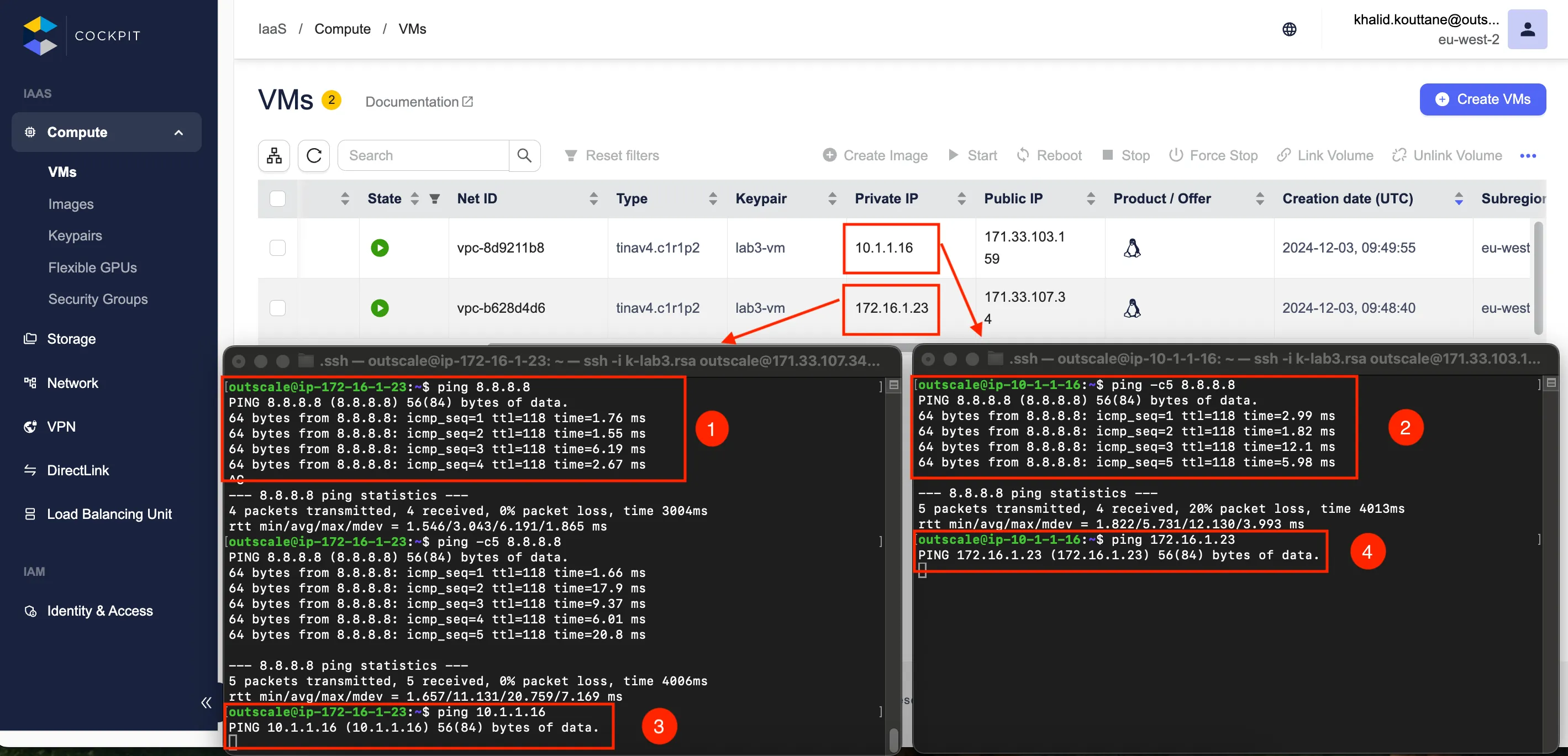
Les deux instances (VM1 et VM2) disposent d’une connexion Internet, comme en témoigne le succès du ping vers 8.8.8.8 (1) et (2). Cependant, le test de ping entre les deux instances ne fonctionne pas, comme on peut le voir sur la capture d’écran (3) et (4).
Création du Peering
Section intitulée « Création du Peering »Dans cette partie on va mettre en place le peering entre VPC1 et VPC2
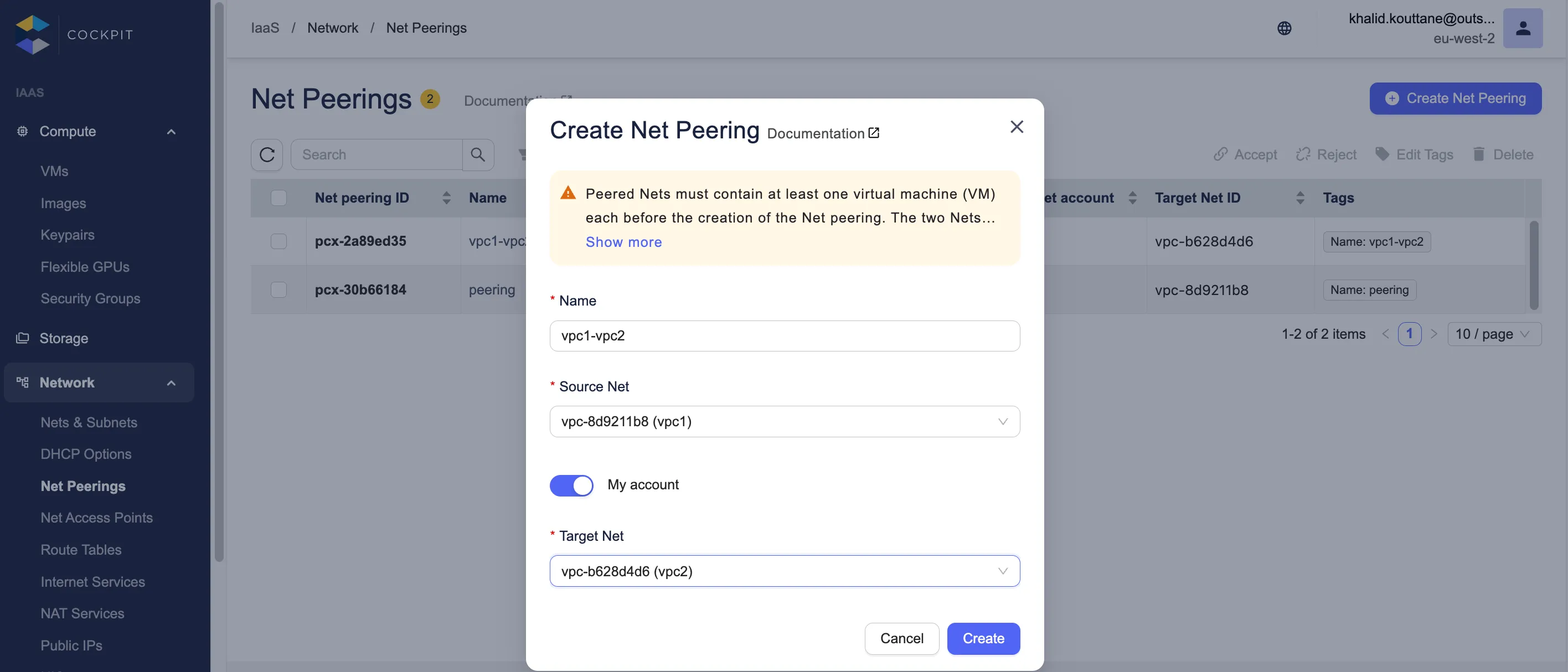
- Dans le dashboard Net Peerings, cliquez sur Créer un Net peering.
La boîte de dialogue CRÉER UN NET PEERING apparaît. - Dans le champ Nom, tapez un nom pour le Net peering.
- Dans la liste Net source, sélectionnez le Net à partir duquel vous envoyez la requête (id du VPC 1).
- Si vous connectez deux Nets dans votre propre compte :
- Laissez Mon compte activé.
- Dans la liste Net cible, sélectionnez le Net ( id du VPC 2) auquel vous voulez vous connecter
- Si vous connectez l’un de vos Nets avec un Net d’un compte différent :
- Désactivez Mon compte.
- Dans le champ Net cible, tapez l’ID du Net auquel vous voulez vous connecter.
- Cliquez sur Créer.
Acceptation d’une demande de VPC peering
Section intitulée « Acceptation d’une demande de VPC peering »⚠️ WARNING
Cette partie n’est pas utile dans le cadre de ce lab, lorsque les deux
Nets font partie du même compte cloud.

- Cliquez dans le dashboard Net Peerings pour faire apparaître des cases à cocher.
- Cochez la case du Net peering que vous voulez accepter.
Le Net peering est sélectionné et un menu d’actions apparaît. - Cliquez sur Accepter. Une boîte de dialogue de confirmation apparaît.
- Cliquez sur Accepter. Le Net peering est accepté.
Mise à jour les tables de routages
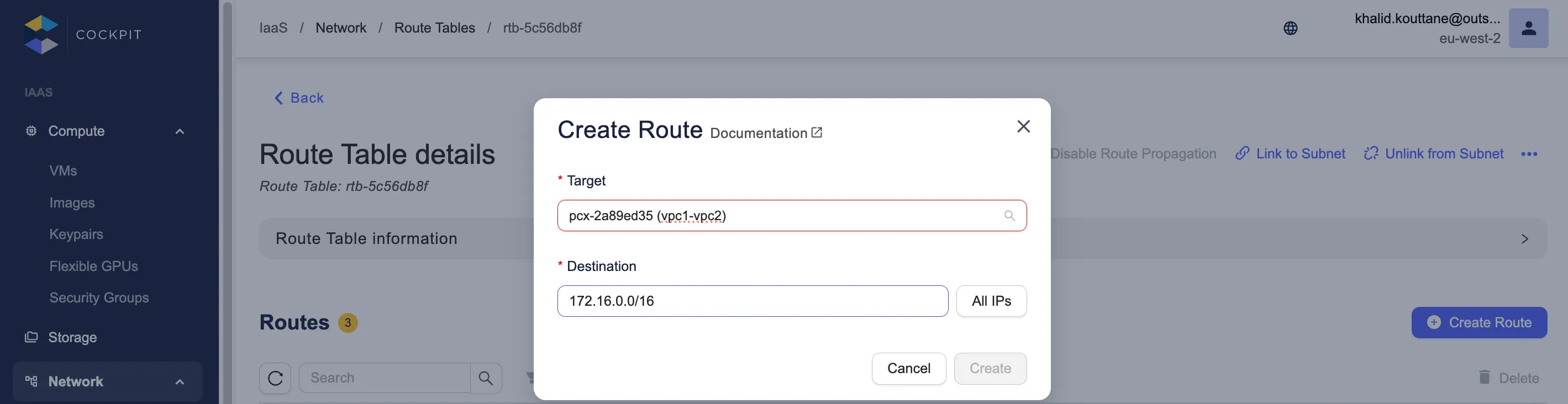
Section intitulée « Mise à jour les tables de routages »Pour autoriser le trafic entre des VPC pairs, vous devez mettre à jour les route tables associées à leurs subnets.
Chacun des propriétaires des VPC doit créer une nouvelle route avec le bloc CIDR de l’autre VPC en destination, et l’ID de la VPC peering connection en target. Cela permet aux instances de diriger le trafic entre les deux VPC.
- Ajout de la route 1
- Ajout de la route 2
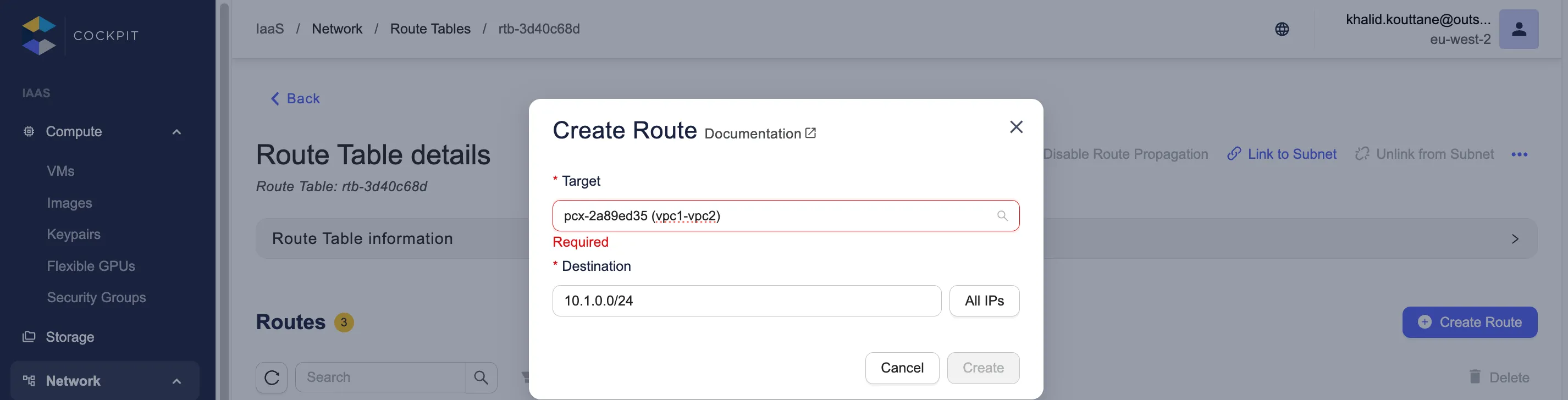
Note : selon la documentation OUTSCALE, dans les 2 nets la cible devrait être
la même, la connexion net 1 <-> net 2.
Validation du lab
Section intitulée « Validation du lab »Test du Ping entre les instances.
Section intitulée « Test du Ping entre les instances. »Après quelques secondes, refaire le ping entre les deux instances.
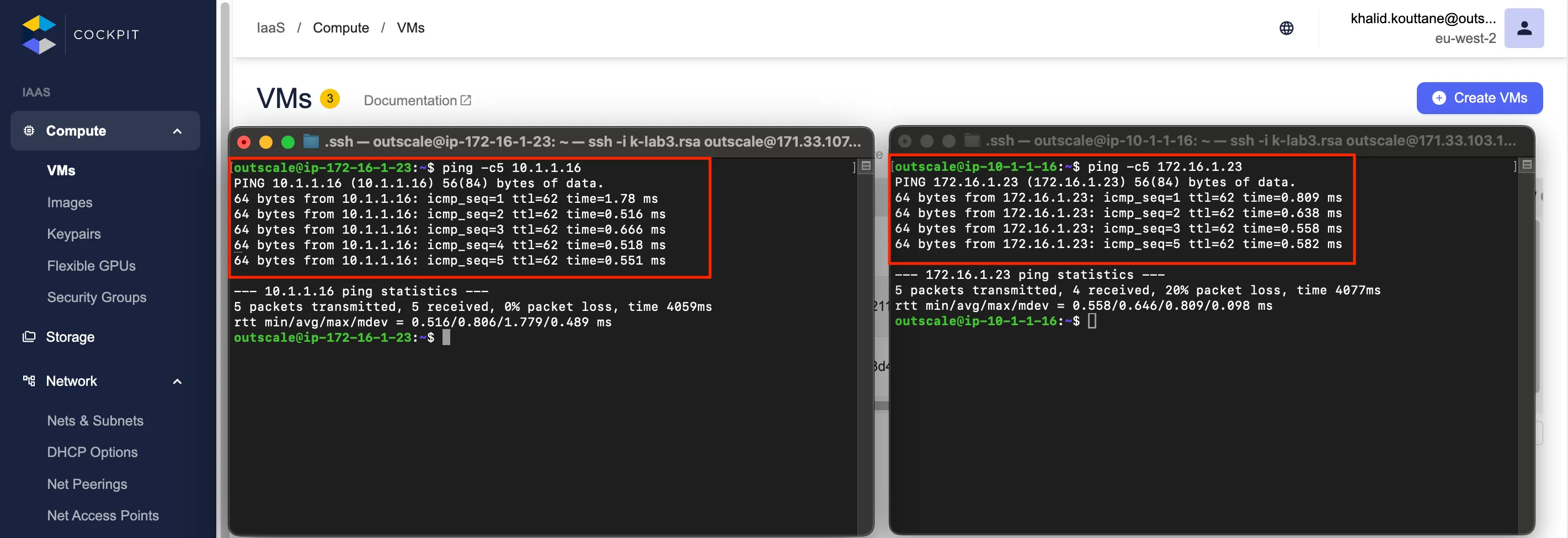
Nous constatons que le ping réponds ce qui confirme la connectivité entre les deux VPC via VPC Peering.
Si vous constatez que le ping entre les deux instances (VM1 et VM2) réussit avec une réponse confirmant la connectivité entre les deux VPC via VPC Peering, alors tout semble fonctionner correctement. Les résultats de ping (1) et (2) indiquent une connectivité réussie entre les deux instances.