

Lab 08 : Exemples d'Architectures n-tiers
Objectifs
Section intitulée « Objectifs »Dans cet atelier, vous allez :
- Déployer un exemple d’architecture multi-niveau
- Identifier les méthodes et ressources OUTSCALE permettant de déployer cette architecture multi-niveau
Application et architecture
Section intitulée « Application et architecture »Dans cet atelier, vous apprendrez à mettre en place système de gestion électronique de documents qui est GED Mayan hautement disponible, soutenue par une base de données PostgreSQL.
Mayan est une GED open source basée sur le web et écrite en Python. Mayan s’installe et s’exécute par défaut (par conception) sur un seul système ; tous les composants de votre application et de votre base de données peuvent se trouver sur un seul serveur ou dans plusieurs conteneurs Docker. Bien que cela soit parfait pour les tests ou les environnements triviaux, pour un environnement de production, nous voulons une haute disponibilité et un concept largement connu et adopté connu sous le nom de principe SoC (Separation of Concern). Il s’agit d’une meilleure pratique cruciale pour la construction d’applications stratifiées et évolutives.
Nous allons déployer cette application sur le Cloud 3DS OUTSCALE avec une architecture 2-tiers. Cette architecture de référence montre comment le faire avec Mayan.
Sur chaque niveau on va utiliser des services 3DS OUTSCALE. Cette architecture utilise :
- Un NET (vpc)
- 5 subnets
- Un subnet public
- Deux subnets privés dans une availability zone (a)
- Deux subnets privés dans une autre availability zone (b)
- Une VM bastion sur le subnet public afin d’assurer la connectivité vers les VM composant cette application
- Une NAT gateway pour assurer l’accès à internet pour les VM de l’application
- Un répartiteur de charge relié à internet (load balancer) pour distribuer les flux entrants venant d’internet entre les instances qui composent le frontend de l’application. Ce load balancer est accessible depuis internet, c’est le point d’entrée pour cette application
- Un répartiteur de charge interne qui va distribuer le trafic entre les instances depuis les instances frontend vers les instances backend de l’application. Ce load balancer est accessible uniquement à l’intérieur du NET
- Deux VM réparties sur des zones de disponibilités différentes pour la partie frontend de l’application
- Deux VM sur des zones de disponibilités différentes pour accueillir les composants backend de l’application
Voici une visualisation d’ensemble de cette architecture.
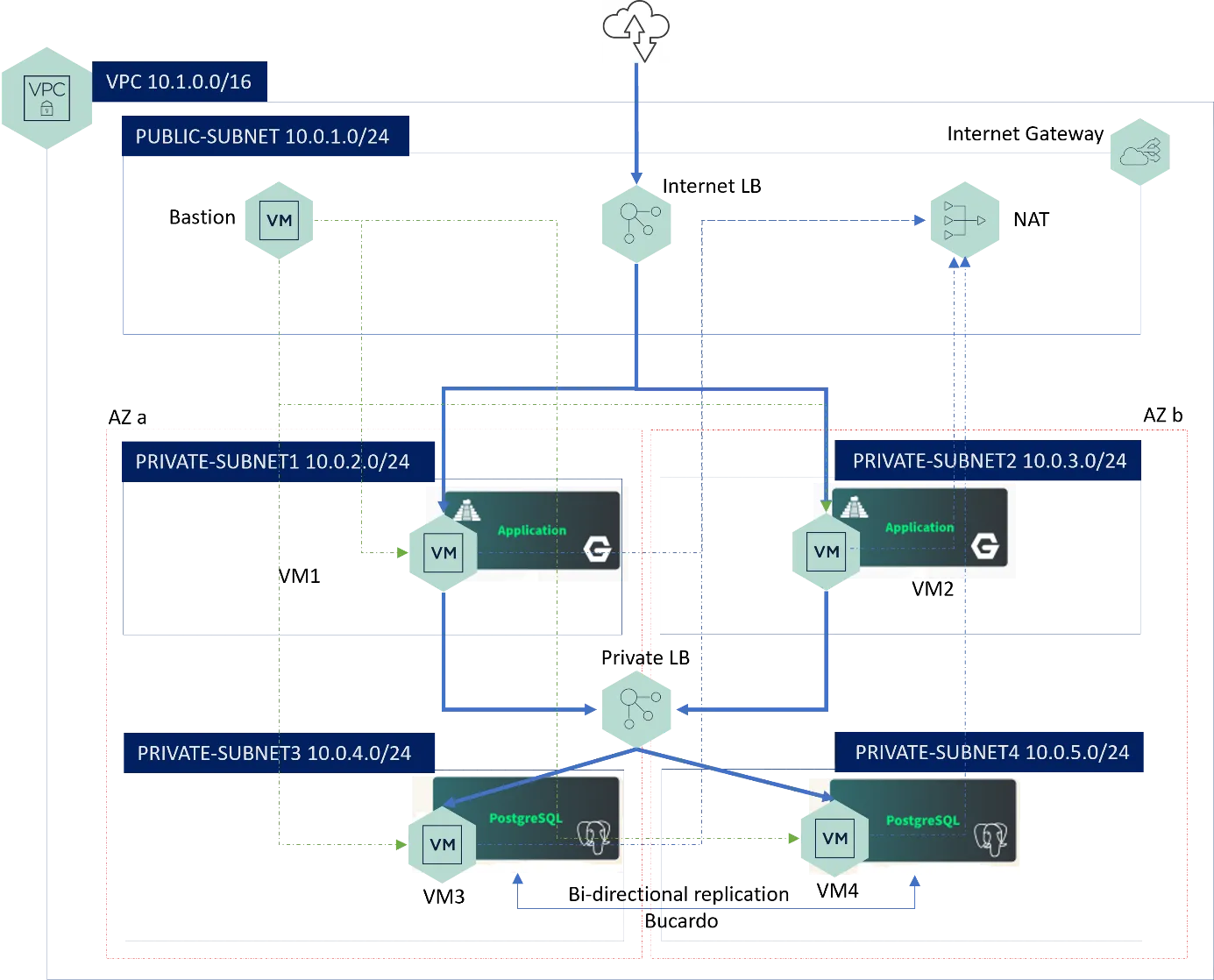
Déploiement
Section intitulée « Déploiement »Pour déployer cette application, suivez les étapes suivantes :
On va commencer par créer la partie réseau.
-
Créez un NET avec le CIDR
10.0.1.0/16 -
Créez un internet service
IGW1 -
Associez cette gateway au
NET -
Créez un subnet public
PUBLIC-SUBNETavec un CIDR10.0.1.0/24- Créez une table de routage
ROUTE-TABLE-0à associer auPUBLIC-SUBNET - Ajoutez une route depuis l’ID de
IGW1vers0.0.0.0/0
- Créez une table de routage
-
Créez un service NAT
NATGW1sur ce subnet avec une IP publique -
Créez un subnet privé
PRIVATE-SUBNET-1dans la zone de disponibilitéadont le CIDR est10.0.2.0/24- Créez une table de routage
ROUTE-TABLE-1à associer auPRIVATE-SUBNET-2 - Ajoutez une route depuis l’ID de
NATGW1vers0.0.0.0/0
- Créez une table de routage
-
Créez un subnet privé
PRIVATE-SUBNET-2dans la zone de disponibilitébdont le CIDR est10.0.3.0/24- Créez une table de routage
ROUTE-TABLE-2à associer auPRIVATE-SUBNET-2 - Ajoutez une route depuis l’ID de
NATGW1vers0.0.0.0/0
- Créez une table de routage
-
Créez un subnet privé
PRIVATE-SUBNET-3dans la zone de disponibilitéadont le CIDR est10.0.4.0/24- Créez une table de routage
ROUTE-TABLE-3à associer auPRIVATE-SUBNET-3 - Ajoutez une route depuis l’ID de
NATGW1vers0.0.0.0/0
- Créez une table de routage
-
Créez un subnet privé
PRIVATE-SUBNET-4dans la zone de disponibilitébdont le CIDR est10.0.5.0/24- Créez une table de routage
ROUTE-TABLE-4à associer auPRIVATE-SUBNET-4 - Ajoutez une route depuis l’ID de
NATGW1vers0.0.0.0/0
- Créez une table de routage
-
Créez un load balancer relié à internet
InternetLBsur le subnetPUBLIC-SUBNET-
Ajouter un listener avec les paramètres suivants à ce load balacner
- Protocol :
TCP - Load Balancer Port :
80 - Instance Port :
80
- Protocol :
-
Ajouter un Health Check avec les paramètres suivants
- Target :
TCP:80 - Interval :
30 - Timeout :
5 - Unhealthy Threshold :
5 - Healthy Threshold :
10
- Target :
-
-
Créez un security group
sgInternetLBà associer au load balancerInternetLBavec les règles suivantes- Service :
http - Type :
inbound - Protocol :
tcp - From Port:
80 - To Port:
80 - CIDR:
0.0.0.0/0
- Service :
-
Créez un load balancer interne
PrivateLBsur le subnetPRIVATE-SUBNET-3-
Ajoutez un listener avec les paramètres suivants
- Protocol :
TCP - Load Balancer Port :
5432 - Instance Port :
5432
- Protocol :
-
Ajoutez un Health Check avec les paramètres suivants
- Target :
TCP:5432 - Interval :
30 - Timeout :
5 - Unhealthy Threshold :
5 - Healthy Threshold :
10
- Target :
-
-
Créez un security group
sgPrivateLBà associer au load balancerPrivateLBavec les règles suivantes-
Règle 1
- Service :
Custom - Type :
inbound - Protocol :
tcp - From Port:
5432 - To Port:
5432 - CIDR: CIDR de subnet
PRIVATE-SUBNET-110.0.2.0/24
- Service :
-
Règle 2
- Service :
Custom - Type :
inbound - Protocol :
tcp - From Port:
5432 - To Port:
5432 - CIDR: CIDR de subnet
PRIVATE-SUBNET-210.0.3.0/24
- Service :
-
Passons maintenant à la création des VM. Pour toutes les VM on va utiliser l’OMI pour ubuntu 22.04 ami-cd8d714e, la taille de disque 20Get le type de disque gp2
-
Créez une
keypairà associer aux VMs -
Créez une VM
VMBastiondans le subnetPUBLIC-SUBNETavec une IP publique et la tailletinav6.c1r2p2- Créez une security group
sgBastionà associer à cette VM avec les règles suivantes :- Service :
SSH - Type :
inbound - Protocol :
tcp - From Port:
22 - To Port:
22 - CIDR:
0.0.0.0/0
- Service :
- Créez une security group
-
Créez une VM
VM1dans le subnetPRIVATE-SUBNET-1avec la tailletinav6.c2r4p2- Créez une security group
sgFrontà associez pour cette VM avec les règles suivantes- Règle 1
- Service :
HTTP - Type :
inbound - Protocol :
tcp - From Port:
80 - To Port:
80 - CIDR: CIDR de subnet
PUBLIC-SUBNET10.0.1.0/24
- Service :
- Règle 2
- Service :
SSH - Type :
inbound - Protocol :
tcp - From Port:
22 - To Port:
22 - Group: l’ID de security group
sgBastion
- Service :
- Règle 1
- Créez une security group
-
Créez une VM
VM2dans le subnetPRIVATE-SUBNET-2avec la tailletinav6.c2r4p2- Associez la security group
sgFrontpour cette VM
- Associez la security group
-
Créez une VM
VM3dans le subnetPRIVATE-SUBNET-3avec la tailletinav6.c2r4p2- Créez une security group
sgBackà associer pour cette VM avec les règles suivantes- Règel 1
- Service :
Custom - Type :
inbound - Protocol :
tcp - From Port:
5432 - To Port:
5432 - CIDR: CIDR de subnet
PRIVATE-SUBNET-310.0.4.0/24
- Service :
- Règle 2
- Service :
Custom - Type :
inbound - Protocol :
tcp - From Port:
5432 - To Port:
5432 - CIDR: CIDR de subnet
PRIVATE-SUBNET-410.0.5.0/24
- Service :
- Règle 3
- Service :
Custom - Type :
inbound - Protocol :
tcp - From Port:
5432 - To Port:
5432 - Group: Security group de load balancer interne
sgPrivateLB.
- Service :
- Règle 4
- Service :
SSH - Type :
inbound - Protocol :
tcp - From Port:
22 - To Port:
22 - Group: l’ID de security group
sgBastion
- Service :
- Règel 1
- Créez une security group
-
Créez une VM
VM4dans le subnetPRIVATE-SUBNET-4avec la tailletinav6.c2r4p2- Associez la security group
sgBackpour cette VM
- Associez la security group
Note infrastructure est prête pour accueillir l’application Mayan. Dans cette partie on va entamer le déploiement de l’application.
-
Accédez avec ssh via la VM bastion à la VM
VM3. -
Sur cette VM créez le script
cbdms-data-node.shqui va mettre en place les composants backend de notre application.#!/usr/bin/env bash# $1: PRIVATE-SUBNET-3 cidr# $2: PRIVATE-SUBNET-4 cidr# $3: VM03 private ip# $4: VM04 private ip# $5: PrivateLB dns# Install Postgressh -c 'echo "deb http://apt.postgresql.org/pub/repos/apt $(lsb_release -cs)-pgdg main" > /etc/apt/sources.list.d/pgdg.list'wget --quiet -O - https://www.postgresql.org/media/keys/ACCC4CF8.asc | apt-key add -apt updateapt -yq install postgresql postgresql-plperl-15# Configure Postgres for Mayansudo -i -u postgres bash <<EOFpsql -c "create user mayanuser with password 'mayandbpass';"psql -c "create database mayan with owner = mayanuser;"EOF# Configure Postgres for accessPG_CONF_LOCATION=/etc/$(pg_lsclusters -h | awk '{print $6}' | sed 's,\(/var/lib/\)\(.*\),\2,')/postgresql.confPG_HBA_LOCATION=/etc/$(pg_lsclusters -h | awk '{print $6}' | sed 's,\(/var/lib/\)\(.*\),\2,')/pg_hba.confsed -i "s/#\(listen_addresses = \)'localhost'/\1'*'/" $PG_CONF_LOCATIONsed -i "s,\(# Database administrative login by Unix domain socket\),\1\nhost all bucardo $1 trust\nhost all bucardo $2 trust\n," $PG_HBA_LOCATIONecho 'host all all `0.0.0.0/0` md5' >> $PG_HBA_LOCATIONecho "host mayan mayanuser $1 md5" >> $PG_HBA_LOCATIONecho "host mayan mayanuser $2 md5" >> $PG_HBA_LOCATIONsystemctl restart postgresql# Add a Bucardo user to Postgressudo -i -u postgres bash <<EOFpsql -c "create user bucardo with superuser password 'bucardopassword';"EOF# Set up a password file for Postgresecho "$3:5432:bucardo:bucardo:bucardopassword" >> ~/.pgpassecho "$3:5432:mayan:mayanuser:mayandbpass" >> ~/.pgpassecho "$4:5432:mayan:mayanuser:mayandbpass" >> ~/.pgpassecho "$5:5432:mayan:mayanuser:mayandbpass" >> ~/.pgpass#echo "10.0.3.141:5432:mayan:mayanuser:mayandbpass" >> ~/.pgpasschmod 0600 ~/.pgpass -
Exécutez le script
Terminal window chmod +x cbdms-data-node.sh./cbdms-data-node.sh <PRIVATE-SUBNET-3 cidr> <PRIVATE-SUBNET-4 cidr> <VM3 private ip> <VM4 private ip> <PrivateLB dns> -
Refaite les étapes 1-3 pour la VM
VM4 -
Mettez en place la réplication, en se connectant à nouveau sur la VM
VM3 -
Créez le script
cbdms-data-node-afterward.shavec le contenu suivant :Terminal window # $1 VM3 private ip# $2 VM4 private ip# Create a Bucardo databasesudo -i -u postgres bash <<EOFpsql -c "create database bucardo with owner = bucardo;"EOF# Provide the Bucardo configuration filecat > ~/.bucardorc <<EOFdbhost=$1dbname=bucardodbport=5432dbuser=bucardoEOF# Clone the database contents from vm db after the Mayan deploymentpg_dump -U bucardo -h $1 -d mayan | psql -U bucardo -h $2 -d mayan# Install Bucardoapt install -yq bucardo# Run the Bucardo setup stepsbucardo install --batchbucardo add db mayandb1 dbhost="$1" dbport="5432" dbname="mayan" dbuser="bucardo"bucardo add db mayandb2 dbhost="$2" dbport="5432" dbname="mayan" dbuser="bucardo"bucardo add all tables db=mayandb1 --relgroup=mayanrelgroupbucardo add dbgroup mayandbgroup mayandb1:source mayandb2:sourcebucardo add sync mayandbsync dbs=mayandbgroup conflict_strategy=bucardo_latest relgroup=mayanrelgroup# Start Bucardobucardo restart -
Exécutez le script
Terminal window chmod +x data-node-afterward.shdata-node-afterward.sh <VM3 private ip> <VM4 private ip> -
Enregistrez les VM
VM3etVM4sur le load balancer internePrivateLB -
Accédez avec ssh via la VM bastion à la VM
VM1. -
Sur cette VM créez le fichiers
cbdms-app.confdans le répertoire/rootavec le contenu suivant :upstream backend {server localhost:8080;}server {listen 80;server_name <DOMAIN_NAME>;client_max_body_size 6048M;location / {proxy_pass http://backend;}} -
Sur cette VM créez le script
cbdms-app-node.shqui va mettre en place les composants frontend de notre application.#!/usr/bin/env bash# $1: InternetLB dns# $2: PrivateLB dnsDOMAIN=$1DBHOST=$2# Install Docker and Docker Composeapt install -yq ca-certificates curl gnupg lsb-releasemkdir -p /etc/apt/keyringscurl -fsSL https://download.docker.com/linux/ubuntu/gpg | gpg --dearmor -o /etc/apt/keyrings/docker.gpgecho "deb [arch=$(dpkg --print-architecture) signed-by=/etc/apt/keyrings/docker.gpg] https://download.docker.com/linux/ubuntu $(lsb_release -cs) stable" | tee /etc/apt/sources.list.d/docker.list > /dev/nullapt updateapt install -yq docker-ce docker-ce-cli containerd.io docker-compose-plugin# Download the Mayan Docker Compose filesmkdir ~/mayan-dockercd ~/mayan-dockercurl https://gitlab.com/mayan-edms/mayan-edms/-/raw/master/docker/docker-compose.yml -Ocurl https://gitlab.com/mayan-edms/mayan-edms/-/raw/master/docker/.env -O# Adjust the Mayan configurationsed -i '/MAYAN_PIP_INSTALLS/d' .envsed -i '/MAYAN_DOCUMENTS_STORAGE_BACKEND/d' .envsed -i '/MAYAN_DOCUMENTS_STORAGE_BACKEND_ARGUMENTS/d' .env# Decouple Mayan from Postgressed -i "s/# \(MAYAN_DATABASE_HOST=\)/\1\"$DBHOST\"/" .envsed -i 's/# \(MAYAN_DATABASE_NAME=\)/\1"mayan"/' .envsed -i 's/# \(MAYAN_DATABASE_PASSWORD=\)/\1"mayandbpass"/' .envsed -i 's/# \(MAYAN_DATABASE_USER=\)/\1"mayanuser"/' .envsed -i 's/,postgresql//' .envsed -i 's/postgresql:5432 //' .envsed -i 's/^# MAYAN_FRONTEND_HTTP_PORT=80$/MAYAN_FRONTEND_HTTP_PORT=8080/' .env# Start up Mayandocker compose --project-name mayan up --detach# Install and configure NGINXmkdir -p /etc/nginx/sites-availablecp /root/cbdms-app.conf /etc/nginx/sites-available/cbdms-app.confapt install -yq nginxsed -i "s/<DOMAIN_NAME>/$DOMAIN/" /etc/nginx/sites-available/cbdms-app.confln -s /etc/nginx/sites-available/cbdms-app.conf /etc/nginx/sites-enabled/rm /etc/nginx/sites-enabled/defaultsystemctl restart nginx# Apply the servicessystemctl daemon-reloadsystemctl restart nginx -
Exécutez le script
Terminal window chmod +x cbdms-app-node.sh./cbdms-app-node.sh <InternetLB dns> <PrivateLB dns> -
Répétez les étapes 9 à 12 sur la VM
VM2 -
Enregistrez les VM
VM1etVM2sur le load balancerInternetLB -
Accédez à votre application via le nom DNS du load balancer
InternetLB