Lab 09 : Provisionnement de Ressources avec Terraform
Objectifs
Section intitulée « Objectifs »Dans cet atelier, vous allez créer, dans un premier temps, un réseau virtuel privé avec un sous-réseau. Ce sous-réseau sera associé avec une table de routage personnalisée, contenant une passerelle internet permettant aux machines virtuelles que vous déploierez dans ce dernier de communiquer avec internet selon les règles définies par leur groupe de sécurité que vous définirez également.
Ensuite, dans un second temps, vous déplorez deux machines virtuelles en une fois et vous créerez un load balancer (équilibreur de charge) qui fera la balance entre ces deux machines virtuelles.
Cet atelier vous expliquera les points suivants :
- Comment installer Terraform et quelques bonnes pratiques
- Comment se connecter à votre provider Outscale et générer une paire de clef via Terrafom
- Comment créer un réseau virtuel et son sous-réseau via Terraform
- Comment créer un groupe de sécurité via Terraform
- Comment créer une et plusieurs machines virtuelles appartenant à un réseau via Terraform
- Comment exécuter un script dans une machine virtuel via Terraform
- Comment créer un load balancer via Terraform
- Quelques bonnes pratiques quand on utilise Terraform
NB : Pour ce lab, vous devrez mettre vos initiales à la fin du nom de chaque ressource crées (ici, j’ai entré les initiales as), idem pour les noms dans les tags.
Installation de Terraform
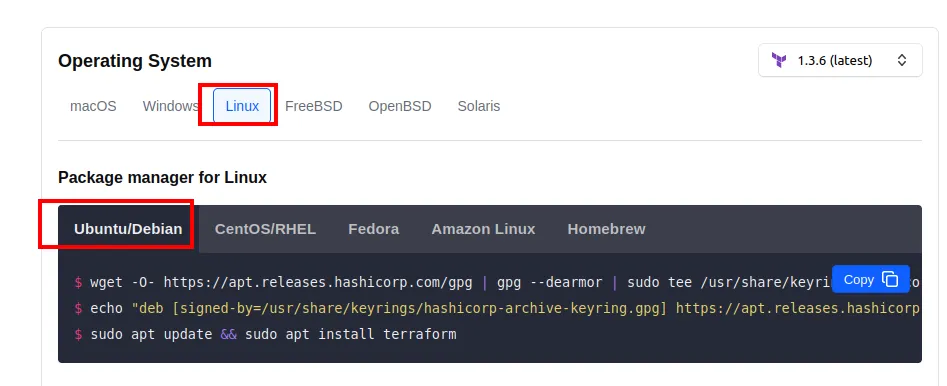
Section intitulée « Installation de Terraform »Rendez-vous sur le site officiel de Terraform, à la page d’installation de ce dernier et suivez les étapes indiquées en prenant bien soin de choisir la bonne distribution, ici Linux pour Ubuntu/Debian :
https://developer.hashicorp.com/terraform/downloads
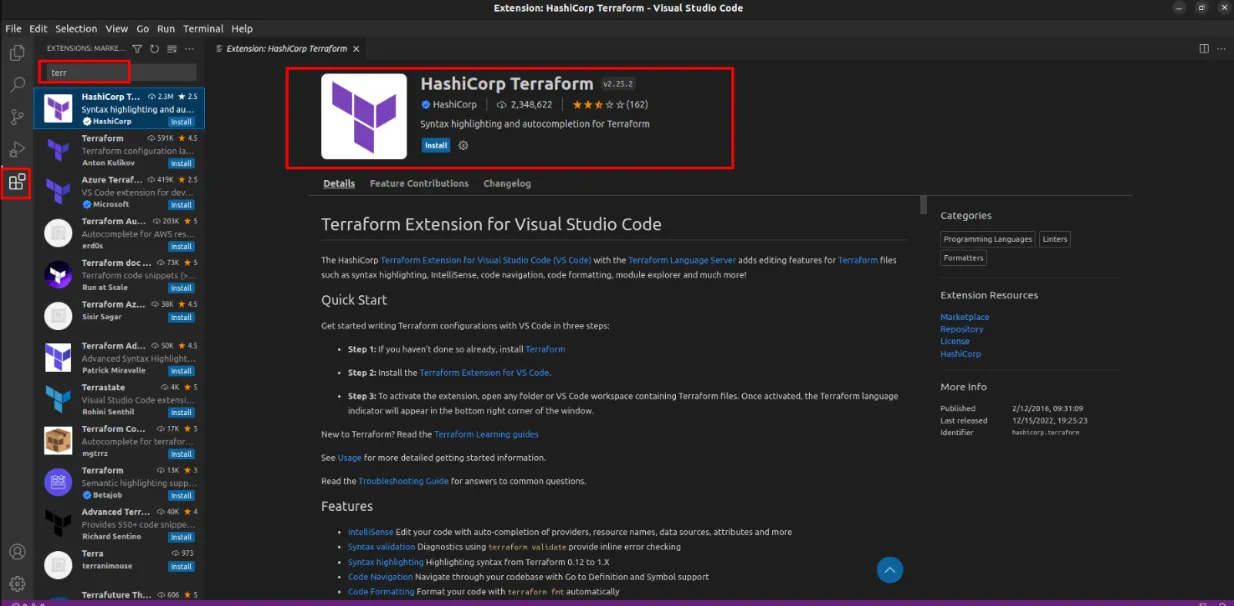
Une fois installé, rendez-vous sur VSCode pour ajouter l’extension HashiCorp Terraform, cela rendra votre code plus clair et plus simple à écrire.
Enfin, pour ce lab, vous pouvez utiliser la documentation Terraform :
- https://registry.terraform.io/providers/outscale/outscale/latest/docs
- https://registry.terraform.io/providers/hashicorp/tls/latest/docs
- https://registry.terraform.io/providers/hashicorp/local/latest/docs
- https://registry.terraform.io/providers/hashicorp/null/latest/docs
Création d’une machine virtuelle
Section intitulée « Création d’une machine virtuelle »Pour créer votre machine virtuelle, vous allez :
- Initier un projet Terraform et le configurer pour utiliser votre compte Outscale
- Créer une paire de clef d’accès
- Créer un réseau virtuel avec tout ce qu’il faut pour communiquer avec l’extérieur
- Créer un groupe de sécurité
- Créer la machine virtuelle
Connexion de Terraform avec le cloud provider et création de la clef SSH
Section intitulée « Connexion de Terraform avec le cloud provider et création de la clef SSH »Pour se connecter à votre compte Outcale, commencez par créer des variables nécessaires pour cela et qui vont contenir :
- L’ID de la clef d’accès au compte Outscale
- L’ID de la clef secrète du compte Outscale
- La région du compte Outscale
Ainsi, vous ajouterez dans le fichier variables.tf
variable "access_key_id" {}variable "secret_key_id" {}variable "region" {default = "eu-west-2"}Dans le fichier terraform.tfvars donnez des valeurs aux variables restées
vides.

Dans le fichier outscale.tf vous allez appliquer le code qui suit. C’est ce
dernier qui va permettre de faire le lien entre votre projet Terraform et votre
cloud provider.
terraform  {  required_providers  {    outscale =  {      source = "outscale/outscale"      version = ">= 0.11.0"    }  }}
provider "outscale"  {  access_key_id = var.access_key_id  secret_key_id = var.secret_key_id  region = var.region}
Pour la création de la paire de clef, vous allez ajouter le code suivant dans le
fichier keypair.tf :
# Création d'une clef privée RSA de 2048 bitsresource "tls_private_key" "my_key"  {  algorithm = "RSA"  rsa_bits = "2048"}
# Stockage de la clef privéeresource "local_file" "my_key"  {  content = tls_private_key.my_key.private_key_pem  filename = "${path.module}/my_key.pem"  file_permission = "0600"}
# Import de la clefresource "outscale_keypair" "my_keypair"  {  keypair_name = "lab_terraform_as"  public_key = tls_private_key.my_key.public_key_openssh}
Maintenant, vous allez pouvoir initier votre projet Terraform avec la commande suivante :
terraform init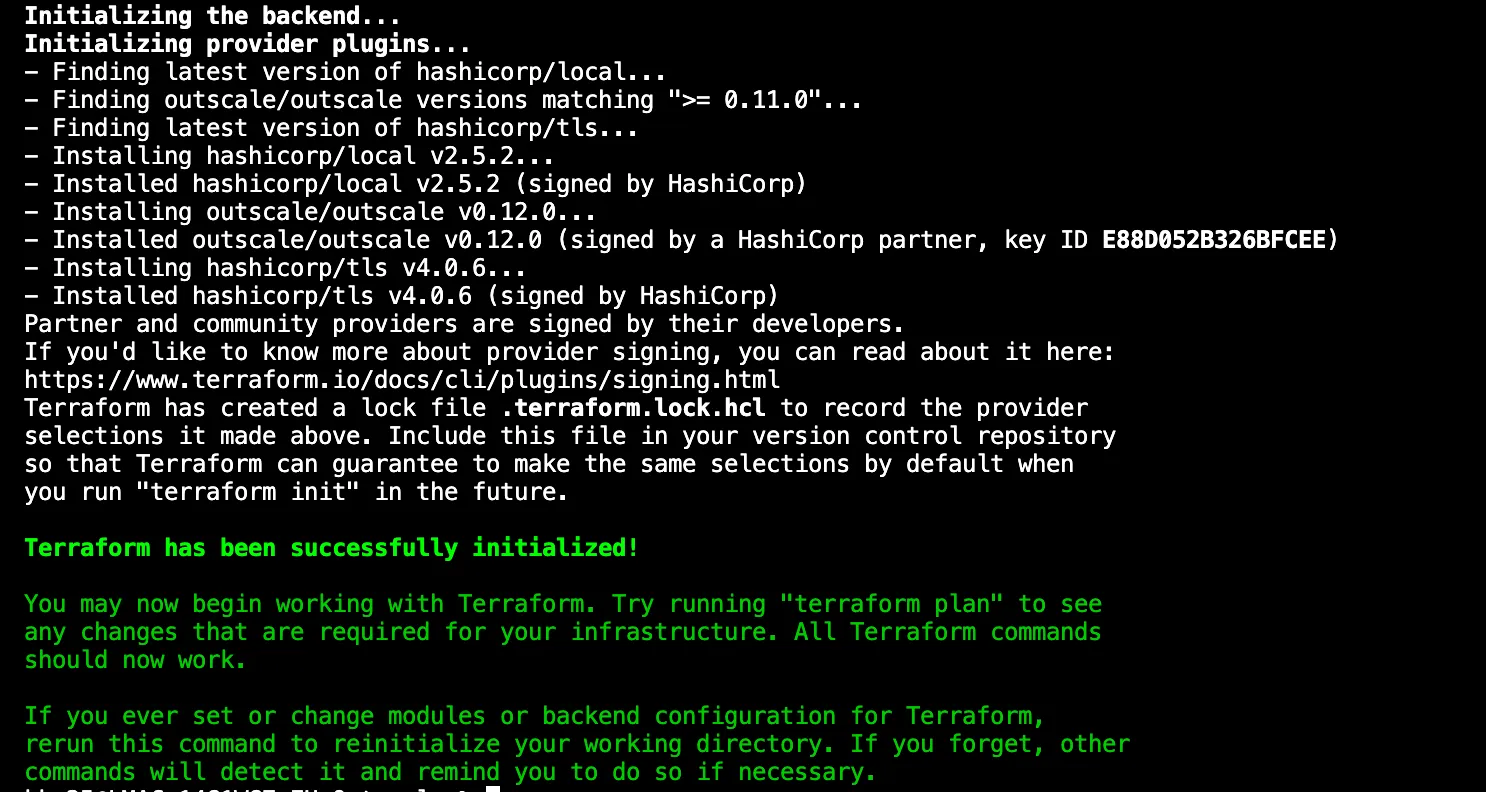
Vous allez ensuite créer le plan d’exécution, qui va vous permettre de prévisualiser les modifications que va effectuer Terraforme sur votre infrastructure et également vérifier que vous n’avez pas d’erreur dans votre code avec la commande :
terraform plan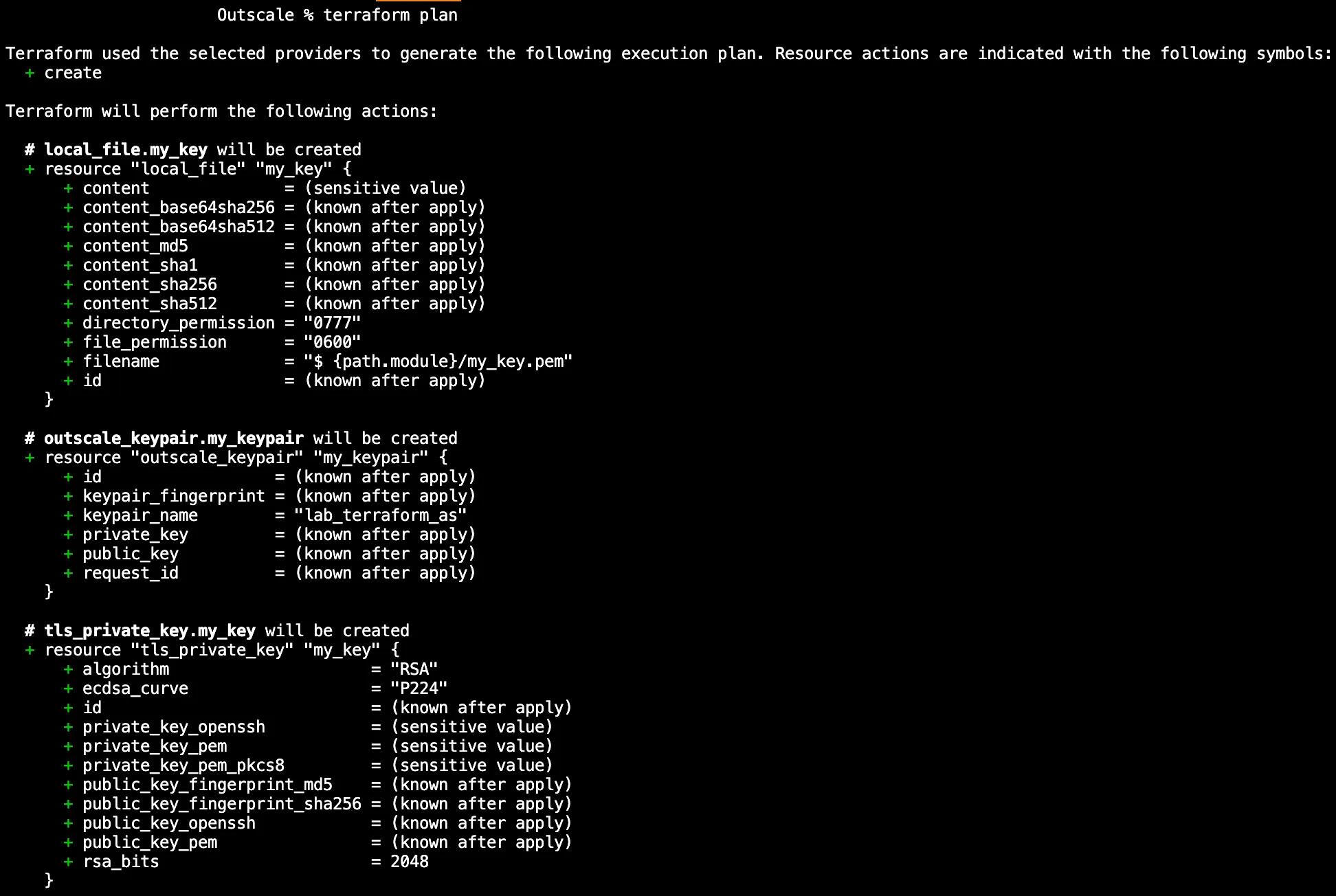
Et enfin, exécuter votre projet Terraform avec la commande : terraform apply
Terraform ayant effectué ses modifications, on se retrouve côté VSCode avec un
nouveau fichier my_key.pem qui est une clef d’accès pour connexion SSH.
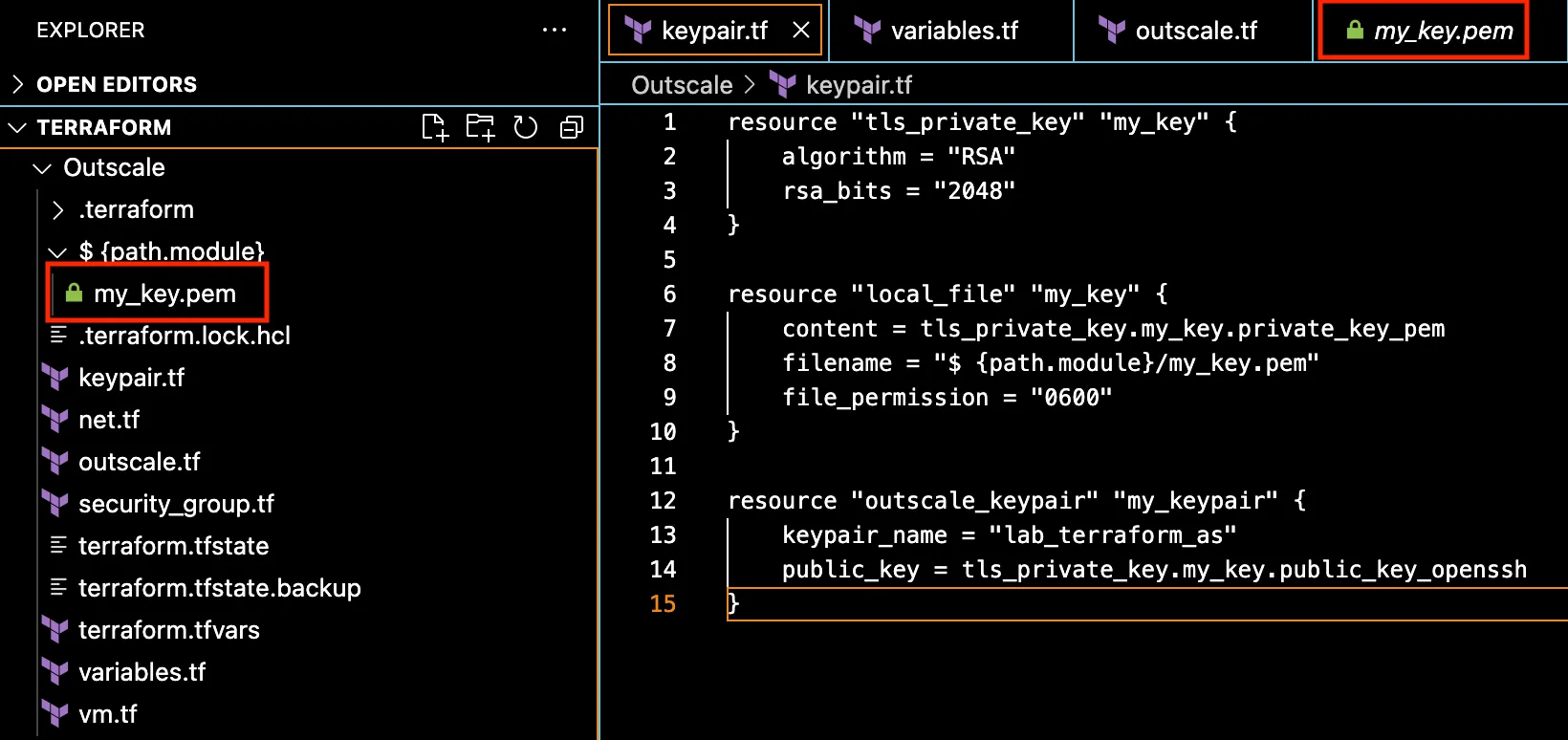
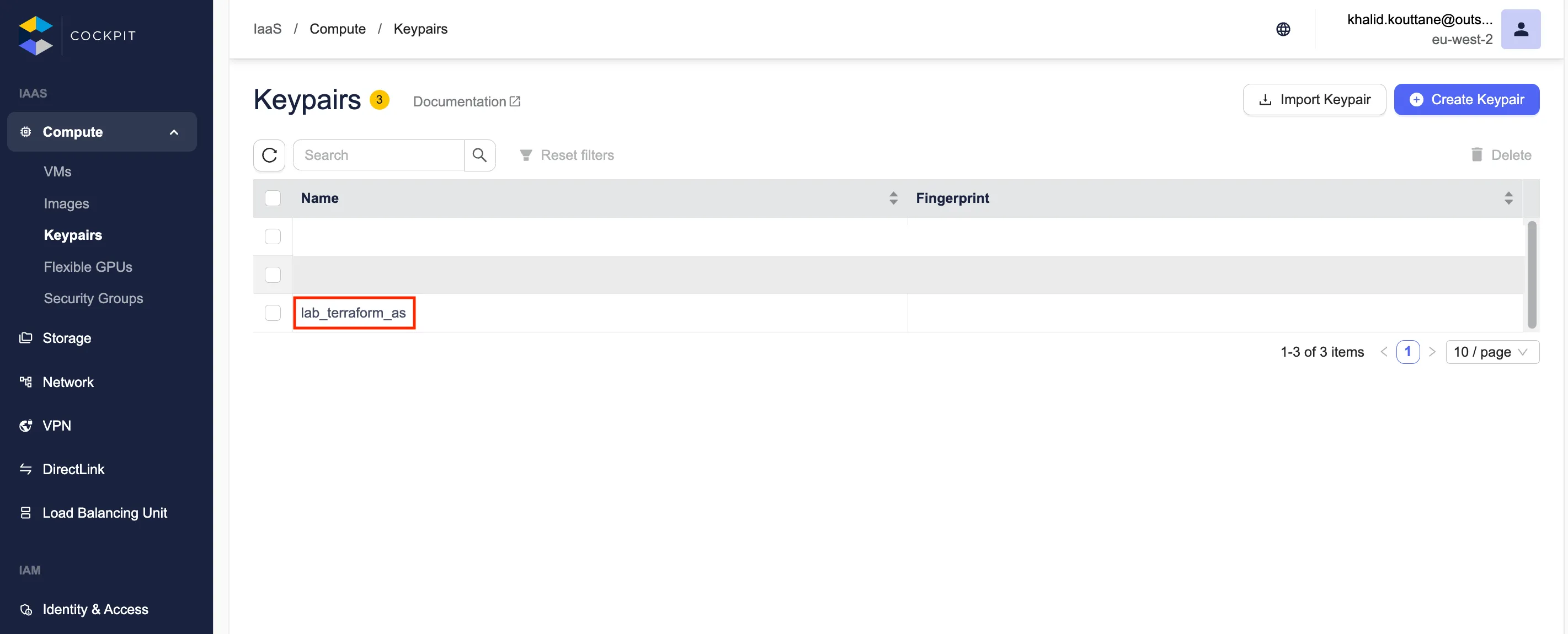
Et vous la retrouvez également côté Outscale :
Création d’un réseau virtuel
Section intitulée « Création d’un réseau virtuel »Allez dans le fichier variables.tf et ajouter les variables par défaut
relative à votre réseau virtuel :
variable "ip_range_net" {  default = "10.0.0.0/16"}
variable "ip_range_sub" {  default = "10.0.0.0/24"}
variable "ip_range_full" {  default = "0.0.0.0/0"}
Créez un fichier net.tf qui va contenir toutes les instructions pour la
création du réseau :
# Création du réseau virtuelresource "outscale_net" "net_as"  {  ip_range = var.ip_range_net
  tags  {    key = "name"    value = "net_as"  }}
# Création du sous réseauresource "outscale_subnet" "subnet_as"  {  net_id = outscale_net.net_as.net_id  ip_range = var.ip_range_sub  subregion_name = "${var.region}a"}
# Création d'un service internet ou passerelle virtuelleresource "outscale_internet_service" "internet_service_as"  {}
# Liaison du service internet avec le réseauresource "outscale_internet_service_link" "internet_service_link_as"  {  internet_service_id = outscale_internet_service.internet_service_as.internet_service_id  net_id = outscale_net.net_as.net_id}
# Création d'une table de routage sur notre réseauresource "outscale_route_table" "route_table_as"  {  net_id = outscale_net.net_as.net_id}
# Liaison de la table de routage avec le sous-réseauresource "outscale_route_table_link" "route_table_link_as"  {  subnet_id = outscale_subnet.subnet_as.subnet_id  route_table_id = outscale_route_table.route_table_as.route_table_id}
# Ajout de la passerelle internet à notre table de routageresource "outscale_route" "default_route_as"  {  destination_ip_range = var.ip_range_full  gateway_id = outscale_internet_service.internet_service_as.internet_service_id  route_table_id = outscale_route_table.route_table_as.route_table_id}
Une fois toutes les instructions entrées, exécutez la commande terraform plan
pour voir les modifications que Terraform effectuera et vérifier que vous n’avez
pas des erreurs.
Création d’un groupe de sécurité
Section intitulée « Création d’un groupe de sécurité »Allez dans votre fichier variable.tf pour entrer les variables par défaut pour
la création de votre groupe de sécurité.
variable "decription" { default = "Groupe de sécurité pour le lab Outscale Terraform" }variable "security_group_name" { default = "terraform-security-group" }Puis dans le fichier terraform.tfvars modifier la valeur de nom du groupe de sécurité.
security_group_name = "security_group_as"Créez un nouveau fichier security_group.tf qui va contenir toutes les
instructions pour la création du groupe de sécurité.
# Création du groupe de sécuritéresource "outscale_security_group" "security_group_as"  {  description = var.decription  security_group_name = var.security_group_name  net_id = outscale_net.net_as.net_id}
# Première règle pour autoriser une connexion ICMP à partir de partoutresource "outscale_security_group_rule" "security_group_rule01_as"  {  flow = "Inbound"  security_group_id = outscale_security_group.security_group_as.security_group_id  from_port_range = "-1"  to_port_range = "-1"  ip_protocol = "icmp"  ip_range = var.ip_range_full}
# Seconde règle pour autoriser une connexion SSH à partir de partoutresource "outscale_security_group_rule" "security_group_rule02_as"  {  flow = "Inbound"  security_group_id = outscale_security_group.security_group_as.security_group_id  from_port_range = "22"  to_port_range = "22"  ip_protocol= "tcp"  ip_range = var.ip_range_full}
# Troisième règle pour autoriser une connexion HTTP à partir de partoutresource "outscale_security_group_rule" "security_group_rule03_as"  {flow = "Inbound"  security_group_id = outscale_security_group.security_group_as.security_group_id  from_port_range = "80"  to_port_range = "80"  ip_protocol = "tcp"  ip_range = var.ip_range_full}
Une fois toutes les instructions entrées, exécuter la commande terraform plan
pour voir les modifications que Terraform effectuera et si vous n’avez pas
d’erreurs.
Création de la machine virtuelle
Section intitulée « Création de la machine virtuelle »Commencez par entrer les variables qui vous seront utilisées dans le fichier
variables.tf :
variable "image_id" { default = "ami-70f5d073" // image ubuntu 22}variable "vm_type" { default = "tinav6.c2r2p2" // t1.micro}Puis créer un fichier vm.tf où vous écrirez votre code pour créer votre machine virtuelle.
# Création de la VMresource "outscale_vm" "vm_as"  {  image_id = var.image_id  vm_type = var.vm_type  keypair_name = outscale_keypair.my_keypair.keypair_name  security_group_ids = [outscale_security_group.security_group_as.security_group_id]  subnet_id = outscale_subnet.subnet_as.subnet_id
  tags  {    key = "name"    value = "vm_as"  }}
# Création d'une IP publicresource "outscale_public_ip" "public_ip_as"  {
  tags  {    key = "name"    value = "public_ip_as"  }}
# Liaison de notre IP public avec notre VMresource "outscale_public_ip_link" "public_ip_link_as"  {  vm_id = outscale_vm.vm_as.vm_id  public_ip = outscale_public_ip.public_ip_as.public_ip}
Une fois toutes les instructions entrées, exécutez la commande terraform plan
pour voir les modifications que Terraform effectuera et si vous n’avez pas
d’erreurs.
Si tout est bon, exécutez la commande terraform apply et ainsi vous aurez créé
votre réseau, votre groupe de sécurité et votre machine virtuelle.
Sur la plateforme de votre cloud provider, rendez-vous sur la page listant les machines virtuelles et copier l’IP publique de cette dernière.
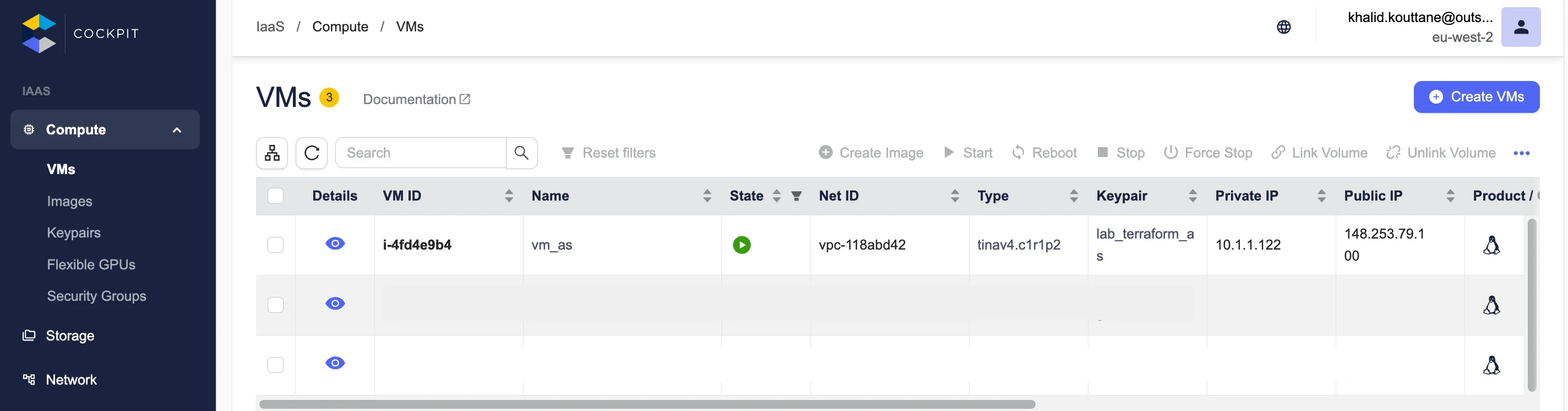
Si vous avez un doute et que vous vous demandez si vous avez bien sélectionné la bonne VM, vous pouvez cliquer sur l’ID de cette dernière et vérifier si les tags sur cette dernière sont bien les bons.
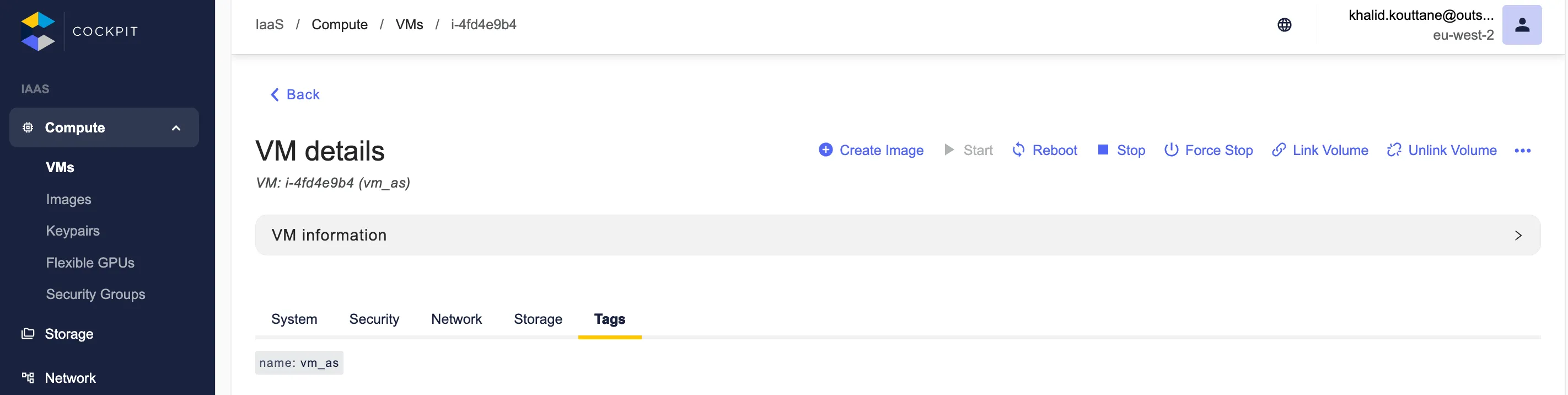
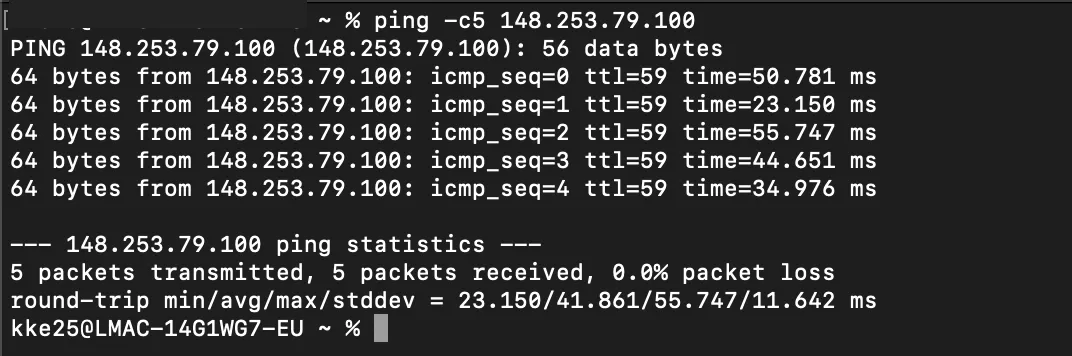
Testez la première règle de votre groupe de sécurité en faisant un ping sur votre machine virtuelle.
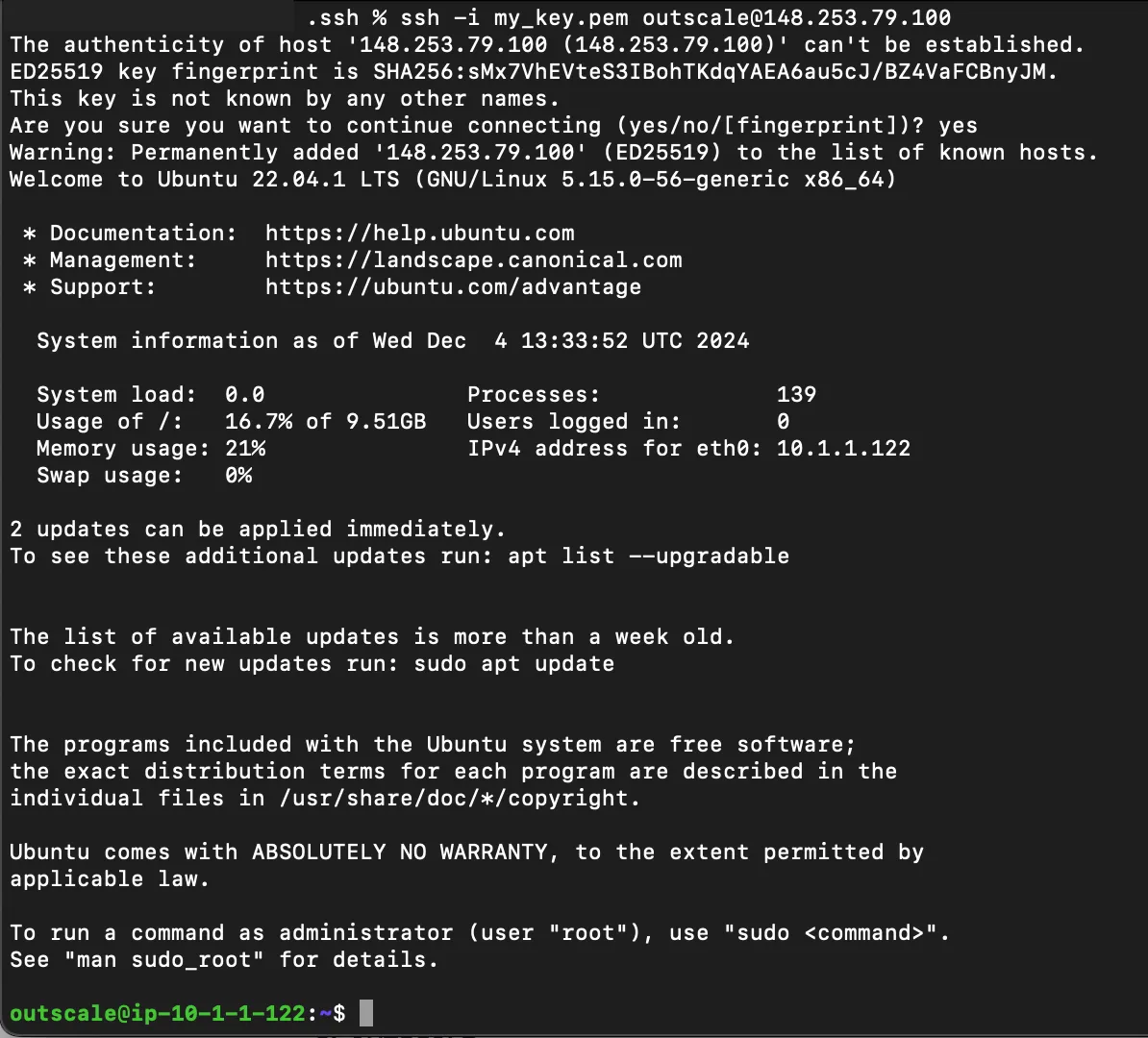
Testez la seconde règle de votre groupe de sécurité en vous connectant à votre machine virtuelle en SSH.
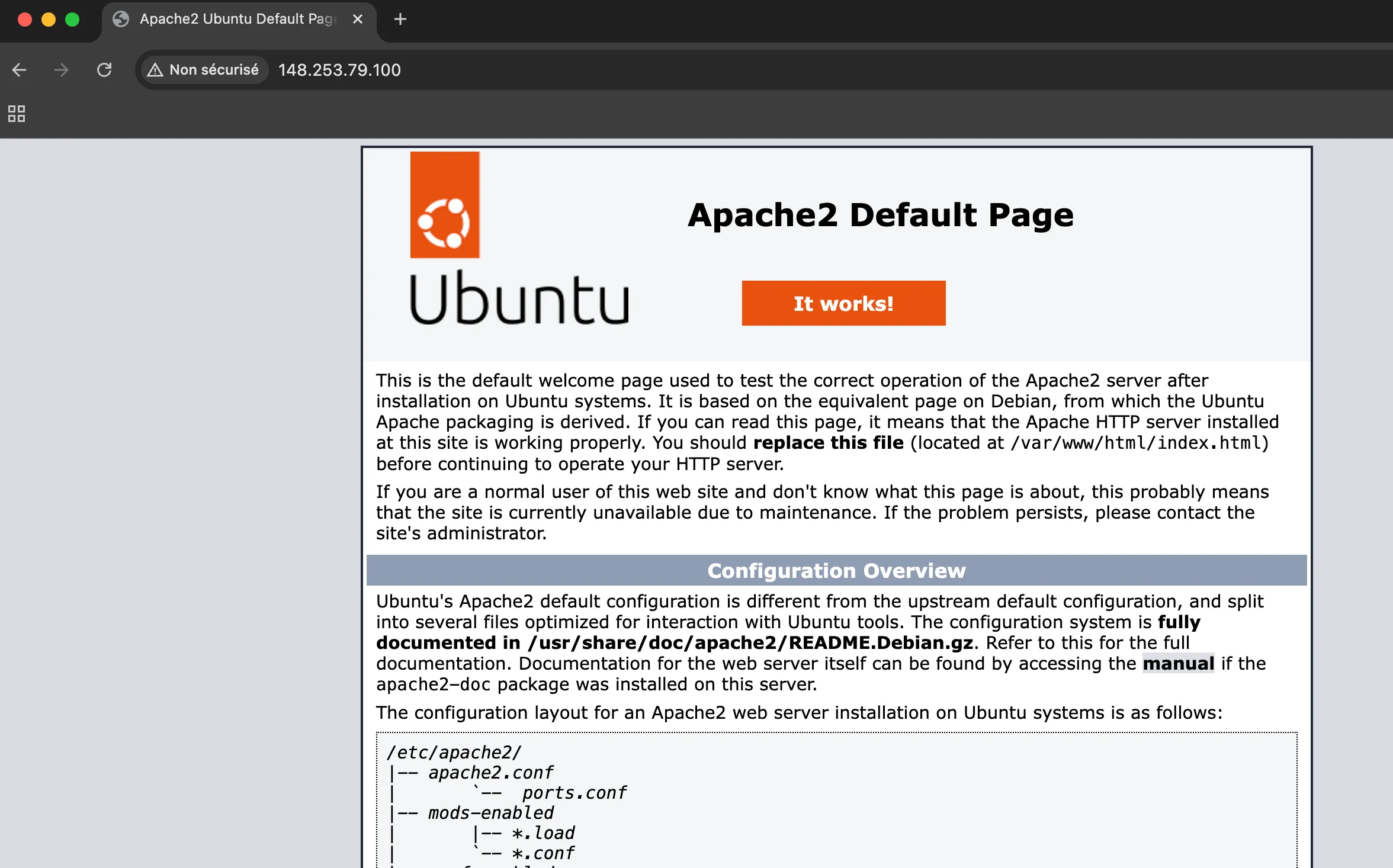
Enfin, testez la troisième règle de votre groupe de sécurité en installant apache sur votre VM avec les commandes :
sudo apt update -ysudo apt install apache2 -yPuis sur votre navigateur entrez l’IP de votre machine virtuelle.
Si tout est bon, supprimez toutes les ressources créées via Terraform avec la commande suivante :
terraform destroyCréation d’un Load Balancer (Équilibreur de Charge)
Section intitulée « Création d’un Load Balancer (Équilibreur de Charge) »Reprenez votre projet et ajoutez les variables dont vous aurez besoin pour la création de votre load balancer.
Pour cette partie de lab, vous allez créer deux machines virtuelles dans un même réseau et un load balancer qui va gérer ces deux machines virtuelles.
Préparation au déploiement du load balancer et des machines virtuelles
Section intitulée « Préparation au déploiement du load balancer et des machines virtuelles »Reprenez votre projet et déclarez les différentes variables dont vous aurez
besoin dans votre fichier variables.tf :
variable "vm_count" { default = 1}variable "load_balancer_my_name" { default = "terraform-public-load-balancer"}Ensuite, dans votre fichier terraform.tfvars modifiez les valeurs par défaut
de vos deux variables.
vm_count = 2load_balancer_my_name = "public-lb-as"Puis, créez un fichier vm_startup.sh qui va vous contenir un script permettant
de tester votre load balance.
#!/bin/bashnode_number=$1colors=("blue" "red")node_color=${colors[node_number]}dest="/var/www/html/index.html"apt-get update -yapt-get install -y lighttpdecho "<html><body style=\"background-color:${node_color};color:white;text-align:center;font-size:80px;\">Node ${node_number}</body></html>" > $destchmod a+r $destDéploiement des deux machines virtuelles
Section intitulée « Déploiement des deux machines virtuelles »Modifiez le fichier vm.tf pour déployer deux machines virtuelles en une
exécution. Vous obtiendrez le fichier suivant :
# Création des VMsresource "outscale_vm" "vm_as"  {  count = var.vm_count  image_id = var.image_id  vm_type = var.vm_type  keypair_name = outscale_keypair.my_keypair.keypair_name  security_group_ids = [outscale_security_group.security_group_as.security_group_id]  subnet_id = outscale_subnet.subnet_as.subnet_id
}
# Création des IP publicresource "outscale_public_ip" "public_ip_as"  {  count = var.vm_count  tags  {    key = "name"    value = "public_ip_as"  }}
# Liaison de nos IP public avec leur VMresource "outscale_public_ip_link" "public_ip_link_as"  {  count = var.vm_count  vm_id = outscale_vm.vm_as[count.index].vm_id  public_ip = outscale_public_ip.public_ip_as[count.index].public_ip}
# Importation du script et exécution de ce dernier dans les VMsresource "null_resource" remoteExecProvisionerWFolder  {  count = var.vm_count  # On importe le fichier vm_startup.sh qui sera placer dans le dossier tmp sous le nom vm_startup.sh  provisioner "file"  {    source = "vm_startup.sh"    destination = "/tmp/vm_startup.sh"    #Connection à nos VMs    connection  {      type = "ssh"      user = "outscale"      host = outscale_public_ip.public_ip_as[count.index].public_ip      private_key = tls_private_key.my_key.private_key_pem    }  }
# On exécute le script  provisioner "remote-exec"  {    #Commande exécuté dans nos VMs    inline = [      "sudo bash /tmp/vm_startup.sh ${count.index}"    ]    #Connection à nos VMs    connection  {      type = "ssh"      user = "outscale"      host = outscale_public_ip.public_ip_as[count.index].public_ip      private_key = tls_private_key.my_key.private_key_pem    }  }}
Une fois les modifications sur le fichier effectuées, tapez la commande
terraform plan.
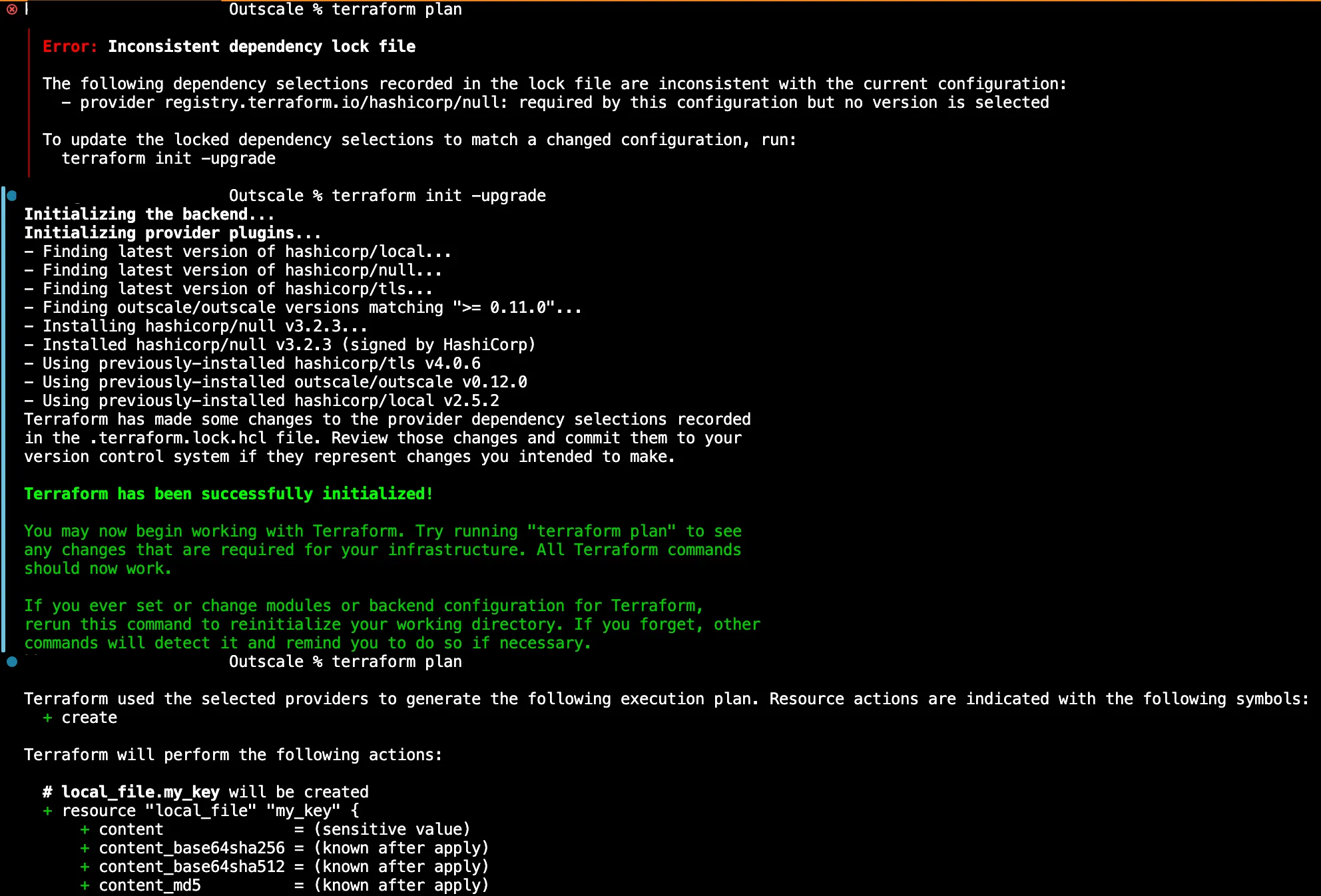
La commande effectuée, il est possible que vous vous retrouviez avec une erreur,
pour résoudre cela exécuter la commande terraform init -upgrade.
Déploiement du load balancer
Section intitulée « Déploiement du load balancer »Créez un fichier load_balancer.tf qui va contenir votre code pour la création
et la configuration de votre load balancer. Ce dernier devra ressembler à cela :
# Création d'un LB public dans notre réseau privéresource "outscale_load_balancer" "public_lb_as"  {  load_balancer_name = var.load_balancer_my_name
  listeners  {    backend_port = 80    backend_protocol = "TCP"    load_balancer_protocol = "TCP"    load_balancer_port = 80  }  listeners  {    backend_port = 8080    backend_protocol = "HTTP"    load_balancer_protocol = "HTTP"    load_balancer_port = 8080  }  subnets = [outscale_subnet.subnet_as.subnet_id]  load_balancer_type = "internet-facing"  security_groups = [outscale_security_group.security_group_as.security_group_id]  tags  {    key = "name"    value = "terraform-internet-private-lb"  }  depends_on = [outscale_route.default_route_as,outscale_route_table_link.route_table_link_as]}
# Enregistrement des VMs dans le LBresource "outscale_load_balancer_vms" "backend_vms_as"  {  count = length(outscale_vm.vm_as)  load_balancer_name = outscale_load_balancer.public_lb_as.load_balancer_name  backend_vm_ids = [outscale_vm.vm_as[count.index].vm_id]}
# Configuration de la vérification de l'état de santé des VMresource "outscale_load_balancer_attributes" "health_check_as"  {load_balancer_name = outscale_load_balancer.public_lb_as.load_balancer_name  health_check  {    healthy_threshold = 10    check_interval = 30    path = "/"    port = 80    protocol = "HTTP"    timeout = 5    unhealthy_threshold = 5  }}
Après un terraform plan*, vous pourrez exécuter les modifications apportées par
Terraform grâce à la commande terraform apply.
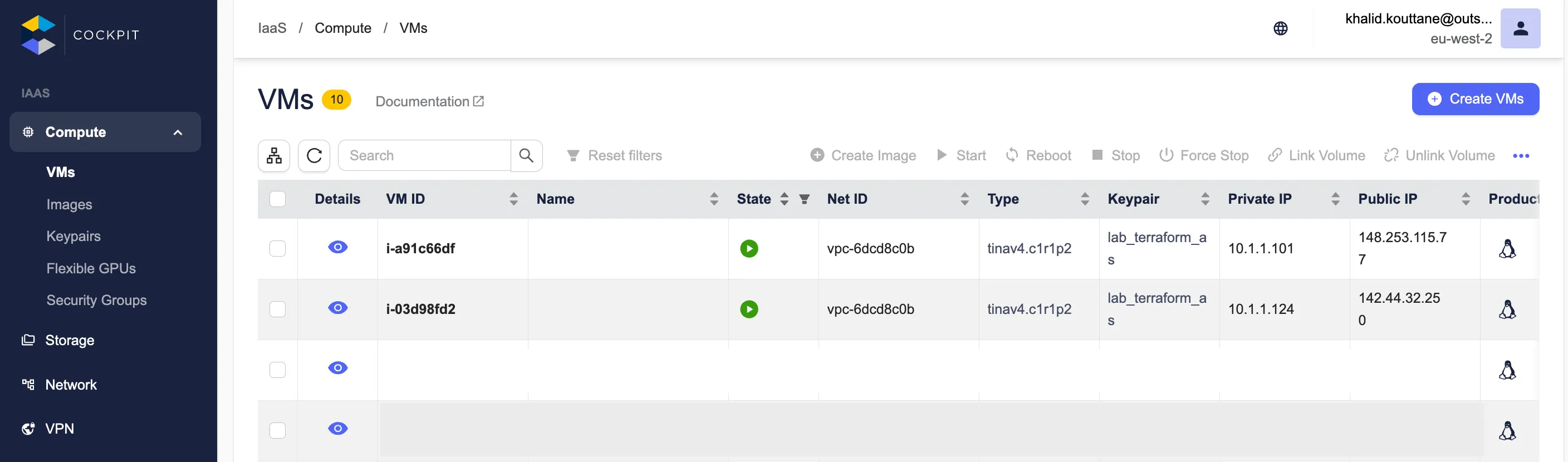
Retournez sur la plateforme de votre provider Outscale. Dans le tableau listant les différentes machines virtuelles vous retrouverez les deux machines virtuelles que vous venez de créer.
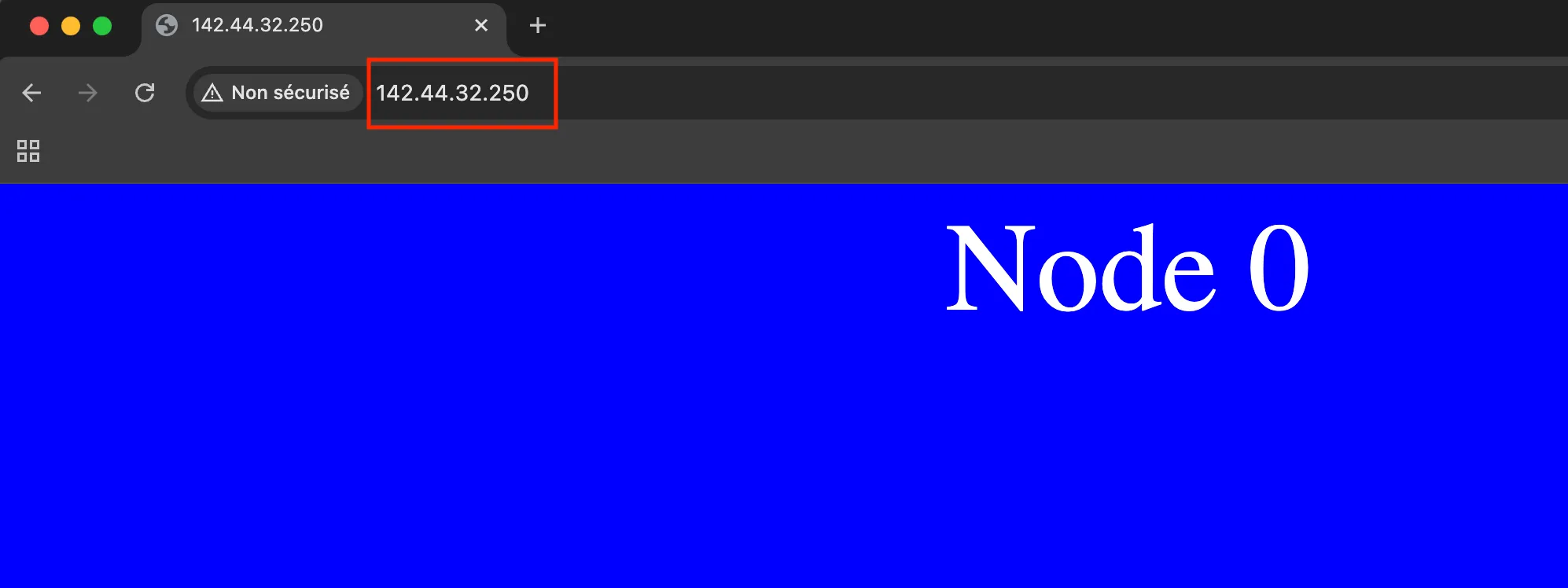
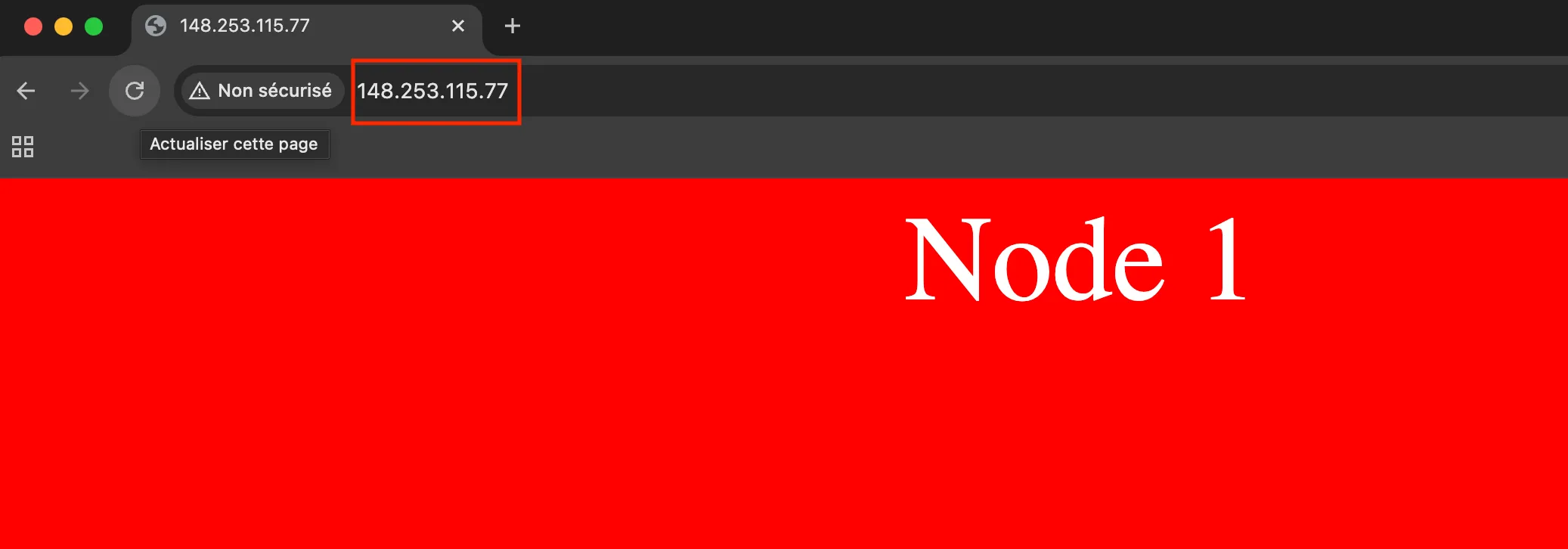
Copiez les adresses IP de vos machines virtuelles dans le navigateur, vous obtiendrez les résultats suivants :
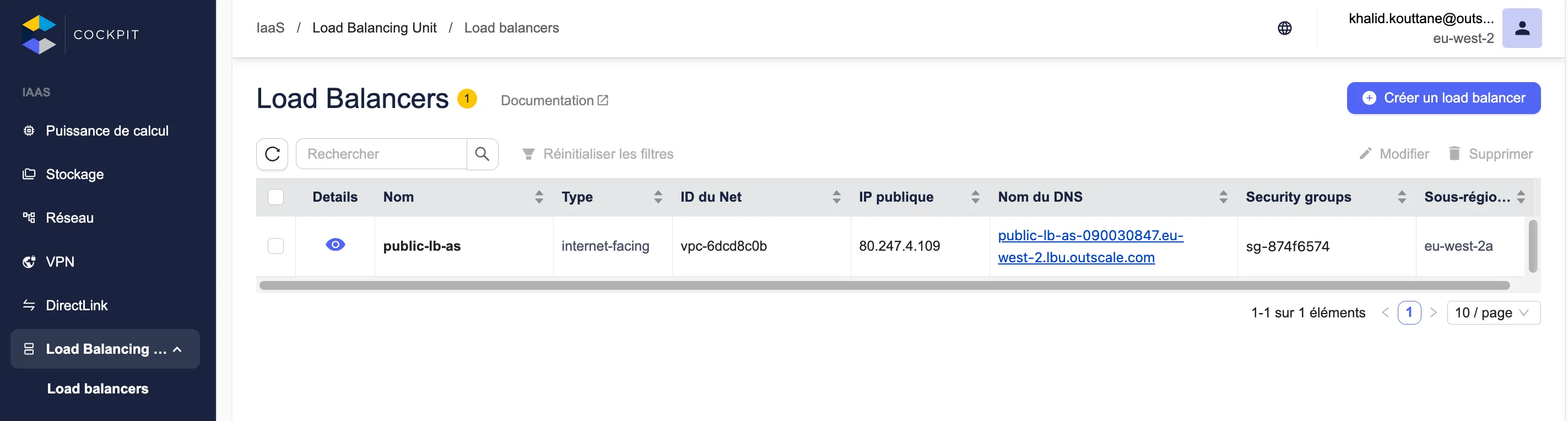
Enfin, dans l’onglet Load Balancing Unit vous retrouverez votre load balancer.